スライド
スライドは、ソースを発表や共有に適したデッキ形式へ再構成する機能です。主要メッセージを順序立てて伝えたい場合に役立ちます。最終ファイルを生成する前にページごとに確認・編集する場合は、スライド下書きの編集 の手順を使用します。
活用ポイント
- リサーチ結果を発表資料に変換するとき
- 長い文書を共有用デッキとして要約するとき
- 教育資料や社内レポートを視覚的な流れに整理するとき
- 生成されたスライドを PPTX としてダウンロードし、プレゼンテーションツールで追加編集するとき
生成オプション

- テーマ: 標準テーマ、手描き風テーマ、保存済みのカスタムテーマから目的に合うものを選びます。
- 言語: 表示される選択肢から出力言語を選びます。
- 詳細レベル: 詳細な説明中心、またはキーメッセージ中心に調整します。
- スライド数: 特定のデッキ枚数が必要な場合に指定します。
テーマとカスタムテーマ
スライドテーマは、デッキ全体の視覚スタイルを決めます。標準テーマに加えて、Whiteboard や Etching などの手描き風テーマを選択できます。カスタムテーマを作成すると、ベーステーマ、アクセントカラー、ヘッダー、フッター、ロゴ、本文ビジュアルスタイルの設定を再利用できます。


カスタムテーマを作成するには、テーマ選択エリアからカスタムテーマ作成を開き、ベーステーマを選んでからブランドに合わせた色や共通要素を調整します。保存したテーマは、次回以降のスライド生成でテーマ一覧から選択できます。

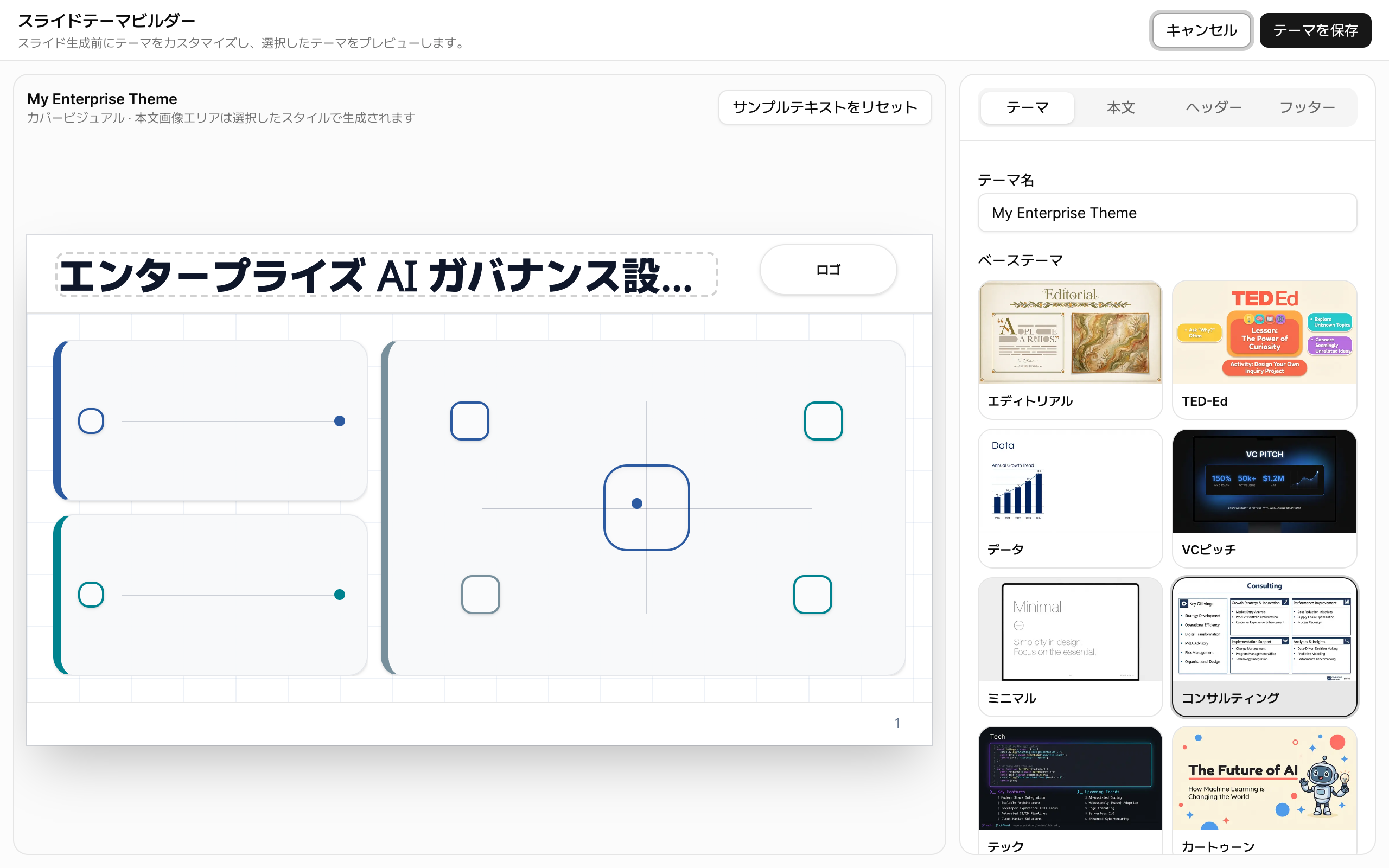
カスタムテーマでよく調整する項目は次のとおりです。
- ベーステーマ: エディトリアル、TED-Ed、データ、カートゥーン など、画面に表示される出発スタイルを選択します。
- アクセントカラー: カラーピッカーでヘッダー、フッター、アクセントカラーを調整します。
- ロゴとテキスト: デッキ全体で繰り返し表示するロゴ、ヘッダー、フッターを設定します。
- 本文ビジュアルスタイル: システム図、ダッシュボード、ワークフロー、データ可視化、コンセプトイラストなど、内容に合う表現を選択します。
生成後の作業
Loading deck...
生成後はビューアでスライド内容を確認できます。プレゼンテーションツールで編集を続ける場合は PPTX としてダウンロードしてください。
スライドベースのビデオを生成する

スライドベースのビデオ生成に対応している環境では、生成済みのスライド成果物を開き、エクスポートメニューから動画生成を依頼します。処理が完了したら MP4 の結果を確認します。同じ発表の流れを編集可能なデッキではなく、再生可能なコンテンツとして共有したい場合に役立ちます。
確認ポイント
スライドは発表の流れを作るためにソースを圧縮します。重要な数値や用語は原文と照合し、発表相手に合わないトーンや順序があればソース範囲や生成オプションを調整して再生成するか、PPTX としてダウンロードしてプレゼンテーションツールで編集してください。
Last updated on