アドレス帳の選択と公開範囲
すべての連絡先は、いずれか1つのアドレス帳に保存されます。保存先のアドレス帳によって、その連絡先を閲覧できるユーザーが変わります。
アドレス帳を切り替える
- 画面上部の現在のアドレス帳名を選択します。
- アドレス帳を検索に名前を入力するか、一覧から探します。
- 使用するアドレス帳を選択します。
選択したアドレス帳の連絡先数と一覧が表示されます。検索は、現在選択しているアドレス帳の中だけで実行されます。
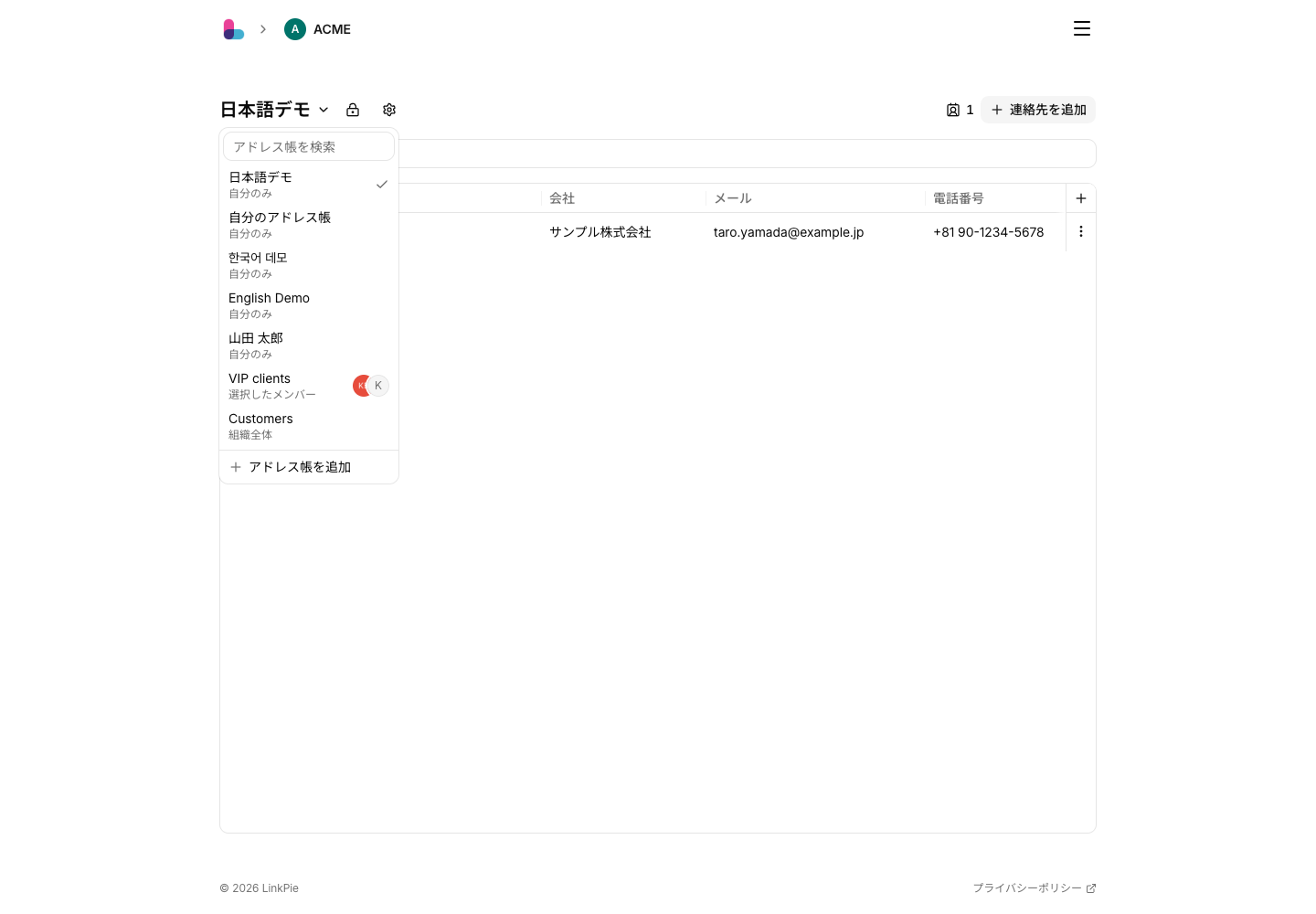
アドレス帳の種類
次回は最後に使用したアドレス帳が開きます。アドレス帳を切り替えると、連絡先の検索語は消去されます。
自分のアドレス帳
初期状態で用意される個人用アドレス帳です。自分だけがアクセスでき、名前や公開範囲の変更、削除はできません。
自分で自分のみとして作成したアドレス帳も非公開ですが、既定の自分のアドレス帳とは別です。自分で作成したアドレス帳は名前の変更や削除ができます。
共有アドレス帳
アドレス帳を作成し、組織のメンバーと共有できます。閲覧できるユーザーは公開範囲によって変わります。
| 公開範囲 | アクセスできるユーザー | 使用例 |
|---|---|---|
| 自分のみ | 所有者のみ | 個人的な関係や機密情報 |
| 選択したメンバー | 所有者と、1人以上の選択したメンバー | プロジェクト、特定のチーム、限定された顧客一覧 |
| 組織全体 | 同じ組織の現在の全メンバー | 共通の取引先や代表連絡先 |

組織全体を選んでも、インターネットや別の組織には公開されません。選択したメンバーでは1人以上を指定します。所有者は常にアクセスできます。
所有者とメンバー
- 所有者:アドレス帳を作成したユーザーです。名前、公開範囲、メンバーを管理します。
- メンバー:選択したメンバーのアドレス帳を共有されたユーザーです。
アドレス帳選択メニューでメンバーアイコンにカーソルを合わせると、所有者と共有メンバーを確認できます。
アクセスできないアドレス帳
自分が公開範囲に含まれていないアドレス帳と、その中の連絡先は一覧に表示されません。必要なアドレス帳が見つからない場合は、所有者に公開範囲やメンバー設定の確認を依頼してください。
Last updated on