LinkPie 연결하기
AIP의 MCP 카탈로그에서 LinkPie를 설치하고 연결 이름을 LinkPie로 저장한 뒤, 사용할 대화에서 켭니다.
LinkPie 찾아서 설치하기
- AIP에서 새 대화나 기존 대화를 엽니다.
- 메시지 입력창의 MCP 사용을 누릅니다.
- MCP 탐색하기를 누릅니다.
- MCP 연동 검색에
LinkPie를 입력합니다. - LinkPie 카드를 선택합니다.
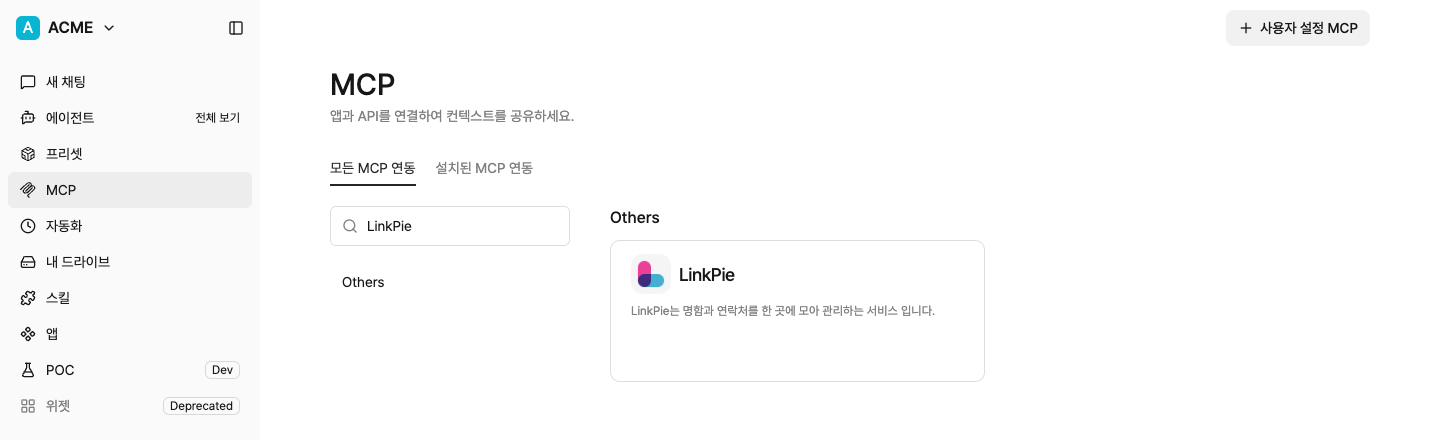
검색 결과에서 이름이 정확히 LinkPie인 Built-in 카드를 선택하세요.
검색 결과에 이미 설치됨이 표시되면 대화에서 LinkPie 켜기로 이동합니다.
- LinkPie 연결 화면에서 이름이 정확히
LinkPie인지 확인합니다. - 설치를 누르고 AIP에 표시되는 확인 절차를 마칩니다.
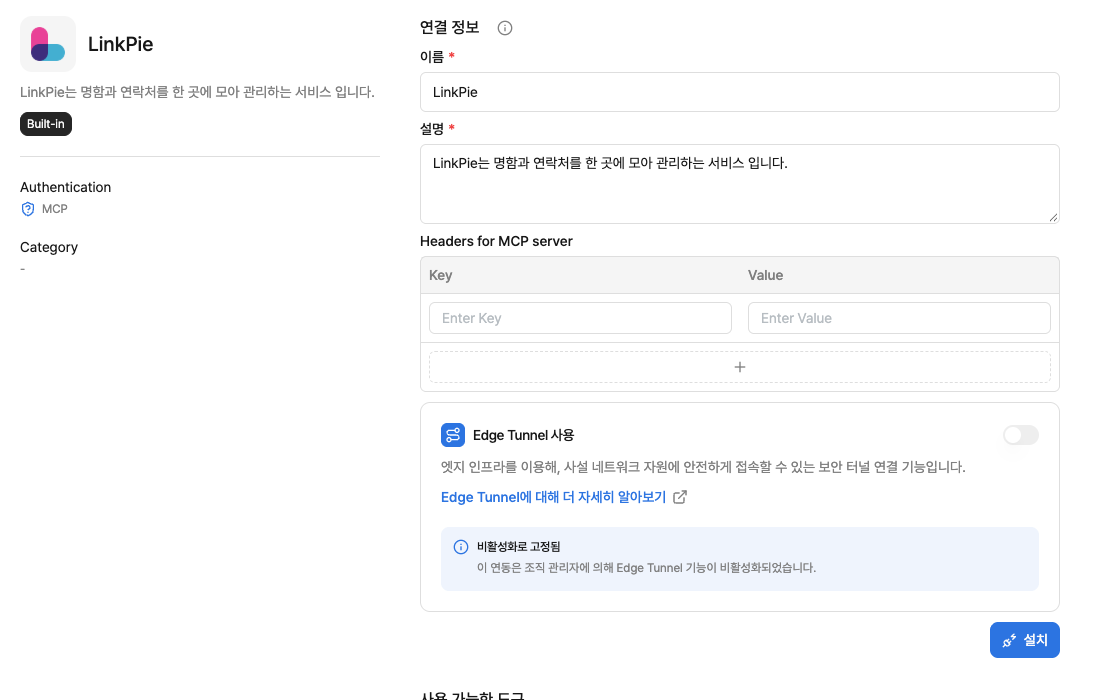
조직 정책과 사용자의 권한에 따라 설치 가능 여부가 달라질 수 있습니다. 설치를 사용할 수 없다면 조직 관리자에게 LinkPie 설치 또는 허용을 요청하세요.
대화에서 LinkPie 켜기
- 대화로 돌아갑니다.
- 메시지 입력창의 MCP 사용을 누릅니다.
- LinkPie를 켭니다.
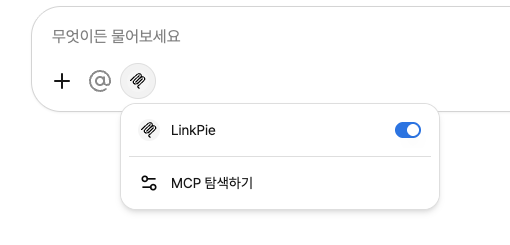
- 평소 쓰는 말로 연락처를 요청합니다.
예를 들어 이렇게 요청하세요.
내가 볼 수 있는 LinkPie 주소록과 연락처를 보여줘.
한국어 데모 주소록에서 김민준 연락처의 상세 정보를 보여줘.
대화를 새로 열 때마다 LinkPie를 다시 켜야 할 수 있습니다. AIP가 연락처를 찾지 못하면 먼저 MCP 사용에서 LinkPie가 켜져 있는지 확인하세요.
연락처 결과 사용하기
AIP에서 연락처 관리하기에서 명함으로 연락처를 추가하고, 위젯에서 상세 정보를 확인·수정하는 방법을 알아보세요.
Last updated on