カレンダー
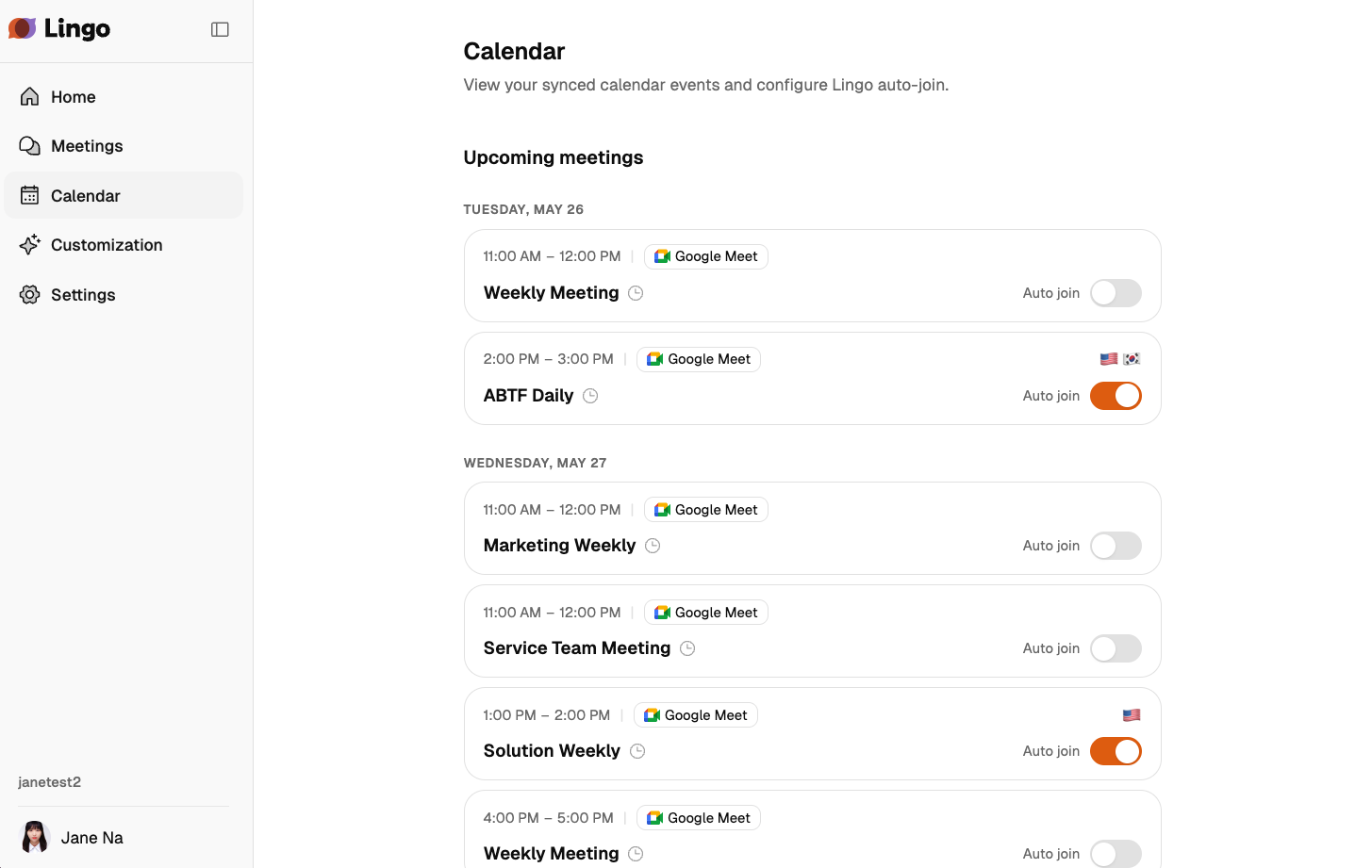
カレンダー 画面では、接続済みカレンダーの会議予定を確認し、各予定に Lingo の自動参加を設定します。
カレンダーを接続する
カレンダーが接続されていない場合、予定された会議 の下に次の接続項目が表示されます。
- Google Calendar
- Microsoft Outlook
アカウントを認証すると、会議 URL を含む予定だけが予定された会議に表示されます。会議リンクがない予定には Lingo が参加できないため、一覧には表示されません。
予定された会議を確認
会議は日付ごとにグループ化されて表示されます。各カードで次の情報を確認できます。
- 開始・終了時刻
- 会議プラットフォーム: Google Meet、Zoom、MS Teams
- 会議タイトル。タイトルがない場合は (タイトルなし) と表示されます。
- 定期予定アイコン
- 自動参加 トグル
自動参加 がオンの予定では、カード右側に選択した言語が旗アイコンで表示されます。
自動参加をオンにする
- 予定カードの 自動参加 トグルをオンにします。
- 元の言語 を選択します。最大 3 つまで選択できます。
- 翻訳が必要な場合は リアルタイム翻訳を有効化 をオンにします。
- 共有閲覧者が別の翻訳言語を選択できるようにする場合は、参加者による翻訳言語の選択を許可をオンにします。
- カスタムキーワードで自分のキーワードまたは組織キーワードを選択します。
- 会議に参加 を押します。
- 定期会議の場合は、Lingo の自動参加を設定する対象を選択します。
- 今回以降すべて: 選択した会議とそれ以降の回に Lingo を自動参加させます。
- すべての回: 定期予定のすべての回に Lingo を自動参加させます。
- 今回のみ: 選択した会議だけに Lingo を自動参加させます。
設定が完了すると、その予定の 自動参加 がオンになり、選択した言語がカードに表示されます。
自動参加をオフにする
予定カードの 自動参加 トグルをオフにすると、Lingo はその会議に参加しません。
定期会議の複数の回に Lingo が設定されている場合は、削除範囲を選択します。
- すべての回: 定期予定全体から Lingo の自動参加を削除します。
- 今回のみ: 選択した回だけから Lingo の自動参加を削除します。
接続状態の問題
カレンダー同期に失敗すると、予定された会議 の下に該当カレンダーのエラーカードが表示されます。エラーカードの 再接続 を選択すると、再度認証できます。複数のカレンダーを接続している場合、同期に失敗したカレンダーの予定だけが一覧から除外されます。
Last updated on