LinkPieを接続する
AIPのMCPカタログからLinkPieをインストールし、接続名をLinkPieとして保存してから、使用する会話で有効にします。
LinkPieを検索してインストールする
- AIPで新しい会話または既存の会話を開きます。
- メッセージ入力欄のMCPを使用を選択します。
- MCPを探すを選択します。
- 連携を検索に
LinkPieと入力します。 - LinkPieカードを選択します。
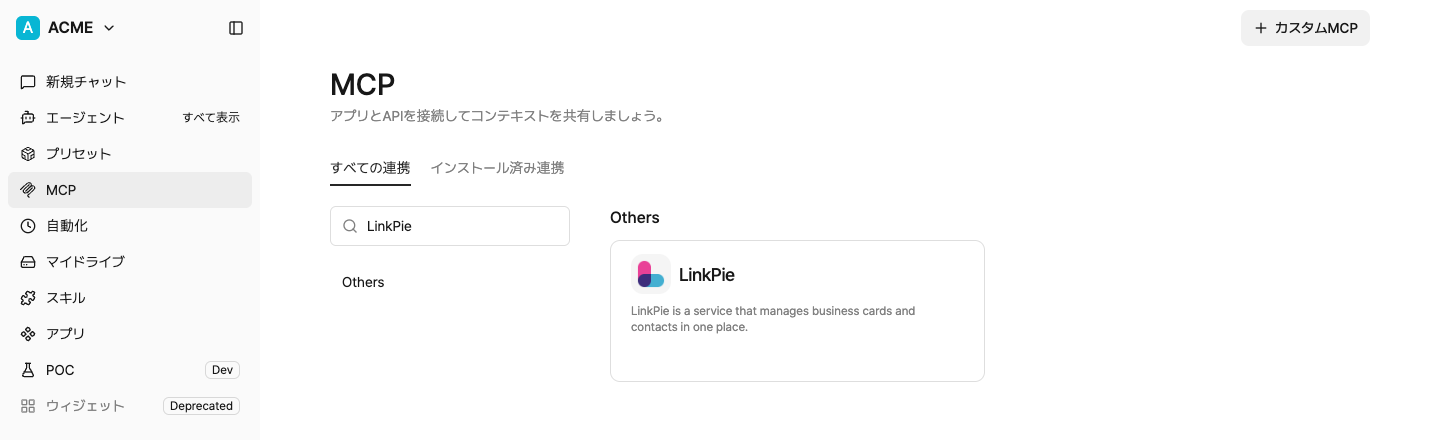
検索結果から、名前が正確にLinkPieとなっているBuilt-inカードを選択してください。
検索結果にすでにインストール済みと表示される場合は、会話でLinkPieを有効にするへ進みます。
- LinkPieの接続画面で名前が正確に
LinkPieになっていることを確認します。 - インストールを選択し、AIPに表示される確認手順を完了します。
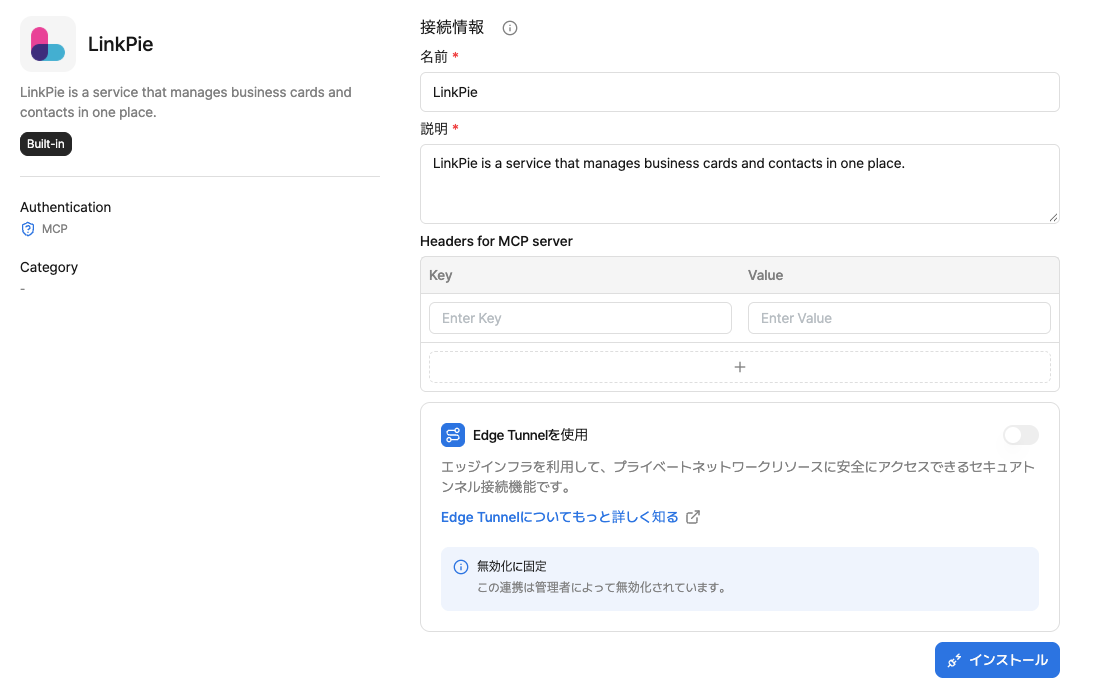
組織のポリシーや権限によって、インストールできるかどうかが変わる場合があります。インストールを使用できない場合は、組織管理者にLinkPieのインストールまたは許可を依頼してください。
会話でLinkPieを有効にする
- 会話に戻ります。
- メッセージ入力欄のMCPを使用を選択します。
- LinkPieをオンにします。
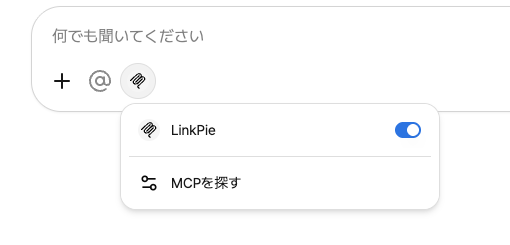
- 自然な文章で連絡先について依頼します。
たとえば、次のように依頼できます。
閲覧できるLinkPieのアドレス帳と連絡先を表示してください。
日本語デモの山田 太郎さんの連絡先詳細を表示してください。
会話ごとにLinkPieを再度有効にする必要がある場合があります。AIPが連絡先を見つけられない場合は、MCPを使用でLinkPieがオンになっているか確認してください。
連絡先の結果を使用する
名刺からの登録と、ウィジェットでの詳細確認・編集はAIPで連絡先を管理するをご覧ください。
Last updated on