AIPで連絡先を管理する
AIPの会話に名刺をアップロードして連絡先を追加し、LinkPieウィジェットで内容の確認や編集ができます。最初にLinkPieを接続してください。
名刺から連絡先を追加する
- メッセージ入力欄の「+」メニューから、パソコンにある名刺画像をアップロードします。
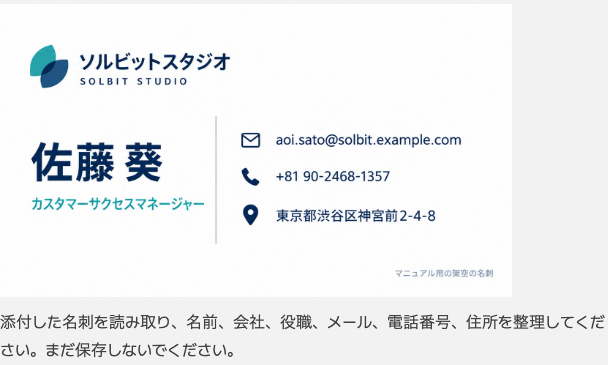
- AIPに名刺の読み取りを依頼し、内容を確認します。
この名刺を読み取って、連絡先の情報を表示してください。
- 保存先のアドレス帳を指定して、登録を依頼します。
この連絡先を日本語デモに登録し、LinkPieウィジェットに表示してください。
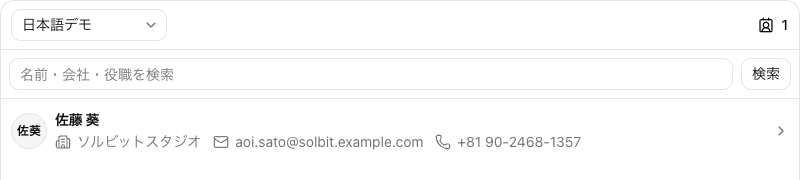
ウィジェットに新しい連絡先が表示されたら、その行を選択して保存内容を確認します。
詳細を確認する
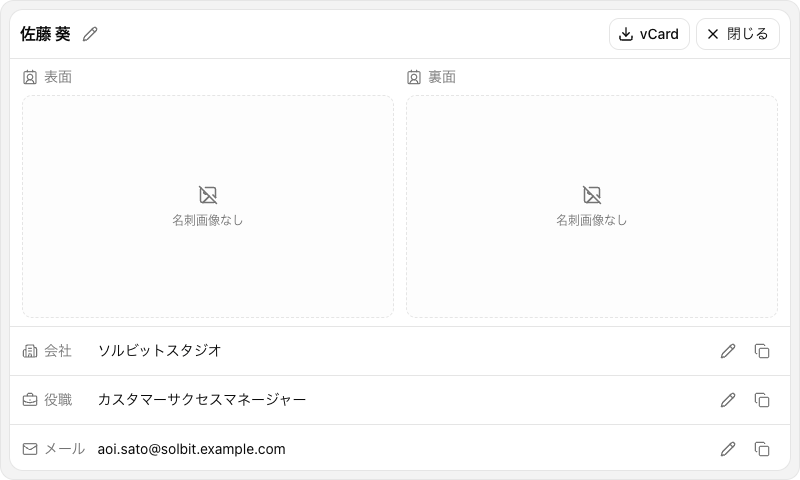
ウィジェット上部でアドレス帳を選択します。連絡先を探す場合は名前や会社名を入力し、検索を選択します。連絡先の行を選択すると詳細が開きます。
連絡先を編集する
- 変更する値の横にある鉛筆アイコンを選択します。
- 新しい値を入力し、チェックアイコンを選択して保存します。

保存した値が反映されたことを確認します。閉じるを選択すると一覧に戻ります。

鉛筆アイコンのある項目を編集できます。連絡先の編集権限が必要です。アドレス帳のフィールド自体を追加・変更する入力フィールドの設定は、アドレス帳の所有者のみ行えます。
Last updated on