入力フィールドを設定する
部署や顧客区分など、必要な情報項目を追加します。フィールドは選択したアドレス帳に適用されます。

アドレス帳にカスタムフィールドを追加する
初期項目以外の情報が必要な場合は、表の右側にあるフィールドを追加を選択します。
- 分かりやすいフィールド名を入力します。
- 保存する値に合うタイプを選択します。
- 必要に応じて値の数と必須入力を設定します。
- フィールドを追加を選択します。
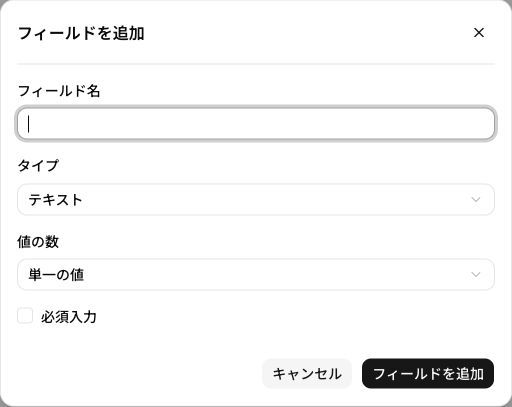
選択できるタイプは次のとおりです。
| タイプ | 使用例 |
|---|---|
| テキスト | 部署、担当製品、関係 |
| 数値 | 顧客スコア、契約件数 |
| ブール値 | ニュースレター同意など、はい・いいえで表す値 |
| 日付 | 誕生日、契約日 |
| 日時 | ミーティング日時、最終連絡日時 |
| メール | 予備のメールアドレス |
| 電話番号 | 内線番号、予備の電話番号 |
| URL | 会社Webサイト、プロフィール |
| 住所 | 支社住所、配送先 |

追加したフィールドは、このアドレス帳のすべての連絡先に適用され、アドレス帳を閲覧できるユーザーにも表示されます。
- 単一の値:連絡先ごとに1つの値を保存します。
- 複数の値:値を追加で増やしたり、個別に削除したりできます。
- 必須入力:値を入力しないと連絡先を保存できません。
フィールドを追加するには、アドレス帳の所有者であり、連絡先の更新権限が必要です。追加後は連絡先を開いて値を入力してください。
追加したフィールドを編集する
アドレス帳の所有者は、追加したフィールドの名前と設定を変更できます。
- 連絡先の表のヘッダーで、編集するフィールド名を探します。画面外にある場合は、表を横にスクロールします。
- フィールド名のすぐ右にあるメニュー(⋮)を選択します。
- 編集を選択します。
- フィールド名、値の数、必須入力の設定を変更します。
- 保存を選択します。

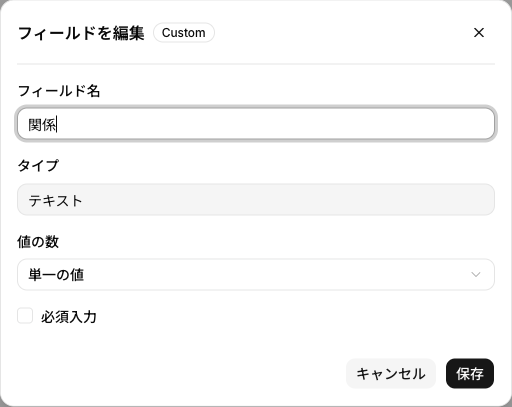
作成後にフィールドの種類を変更することはできません。種類を間違えた場合は、必要な値を保存してから新しいフィールドを追加してください。フィールドの操作メニューが表示されない場合は、アドレス帳の所有者に設定変更を依頼してください。
名前フィールドは必須・単一の値に固定されています。一部の基本フィールドも同じ列見出しメニューから編集できますが、保護された設定は変更できません。現在のフィールドメニューには編集があり、削除操作はありません。
関連ガイド
Last updated on