連絡先の追加・編集・削除

連絡先を追加する
- 保存先のアドレス帳を選択します。
- 連絡先を追加を選択します。
- 名前と必要な情報を入力します。
- 名刺画像がある場合は、表面または裏面の写真アップロードを選択します。
- 保存を選択します。
連絡先は、現在選択しているアドレス帳に保存されます。共有アドレス帳に追加する前に、公開範囲を確認してください。
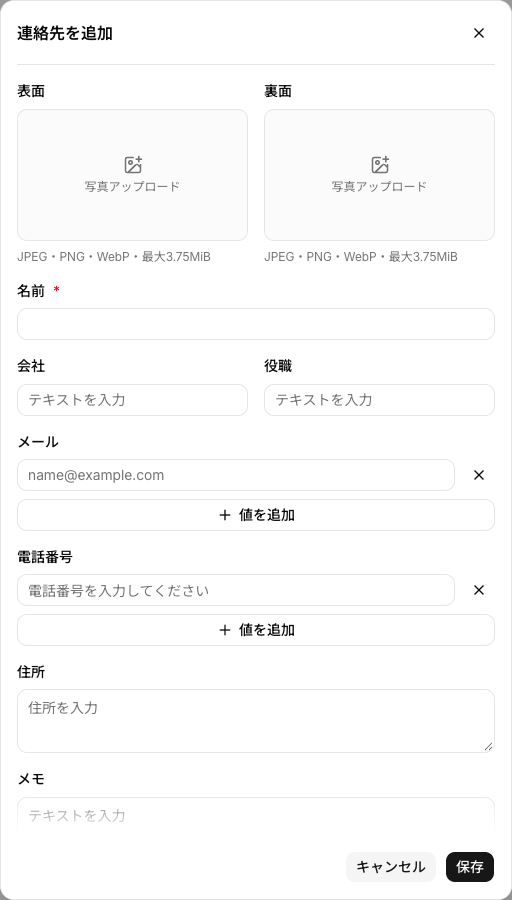
入力できる項目
| 項目 | 説明 |
|---|---|
| 名前 | 必須です。 |
| 会社・役職 | 所属情報です。 |
| メール・電話番号 | 複数の値を保存できます。 |
| 住所・メモ | 自由に入力できます。 |
| カスタムフィールド | このアドレス帳に追加された項目です。アドレス帳ごとに異なります。 |
連絡先を編集する
一覧で連絡先の名前を選択すると編集画面が開きます。値を変更して保存を選択します。共有アドレス帳では、そのアドレス帳を閲覧できるユーザーにも変更後の情報が表示されます。
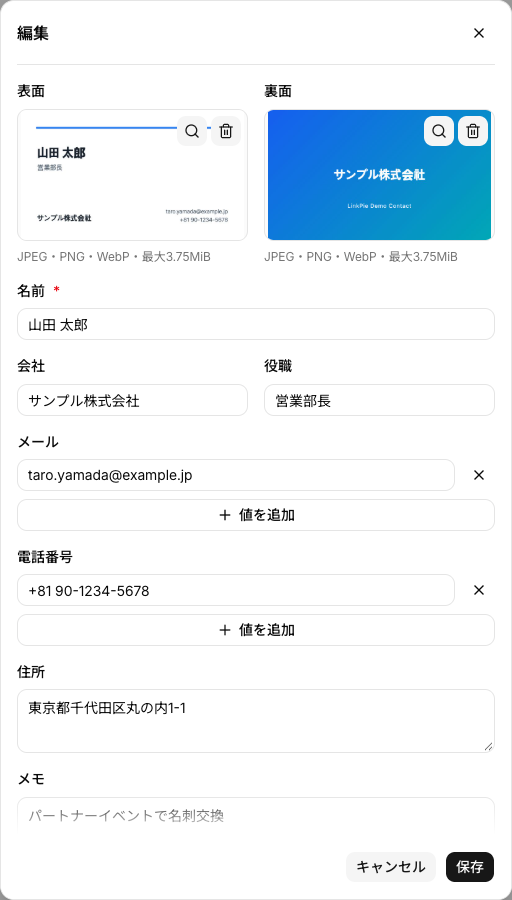
閲覧権限のみの場合は連絡先を確認できますが、変更は保存できません。保存せずに終了するにはキャンセルするか画面を閉じます。
連絡先を削除する
- 削除する連絡先の行を探します。
- その行の一番右端にあるメニュー(⋮)を選択します。画面外にある場合は、表を右端まで横にスクロールします。
- 削除を選択します。
- 確認画面で連絡先名を確認し、削除を選択します。

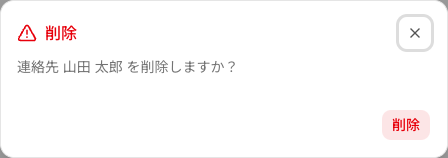
削除した連絡先は復元できない場合があります。共有アドレス帳では、他のメンバーの画面からも連絡先が消えます。
関連ガイド
Last updated on