입력 필드 설정하기
부서나 고객 구분처럼 필요한 정보 항목을 추가합니다. 필드는 선택한 주소록에 적용됩니다.

주소록에 필드 추가
기본 항목 외의 정보가 필요하면 표 오른쪽의 필드 추가를 누릅니다.
- 알아보기 쉬운 필드 이름을 입력합니다.
- 저장할 값에 맞는 타입을 선택합니다.
- 필요하다면 값 개수와 필수 입력 여부를 정합니다.
- 필드 추가를 누릅니다.
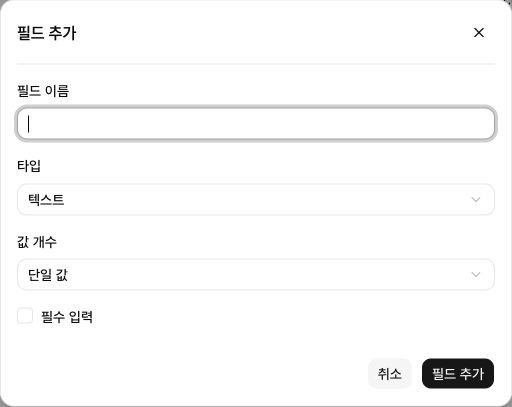
선택할 수 있는 타입은 다음과 같습니다.
| 타입 | 사용 예 |
|---|---|
| 텍스트 | 부서, 담당 제품, 관계 |
| 숫자 | 고객 등급 점수, 계약 건수 |
| 불리언 | 뉴스레터 동의처럼 예 또는 아니요로 구분하는 값 |
| 날짜 | 생일, 계약일 |
| 날짜와 시간 | 미팅 일시, 마지막 연락 시각 |
| 이메일 | 보조 이메일 |
| 전화번호 | 내선 번호, 보조 전화번호 |
| URL | 회사 웹사이트, 프로필 링크 |
| 주소 | 지사 주소, 배송지 |

추가한 필드는 이 주소록의 모든 연락처에 적용됩니다. 주소록을 공유받은 사람도 같은 필드를 봅니다.
- 단일 값: 연락처마다 값 하나를 저장합니다.
- 여러 값: 값 추가로 늘리거나 개별 값을 지웁니다.
- 필수 입력: 값을 채워야 연락처를 저장합니다.
필드를 추가하려면 주소록 소유자이며 연락처 수정 권한도 있어야 합니다. 추가한 뒤 연락처를 열어 값을 입력하세요.
추가한 필드 수정
주소록 소유자는 추가한 필드의 이름과 설정을 바꿀 수 있습니다.
- 연락처 표 위쪽에서 필드 이름을 찾습니다. 보이지 않으면 표를 가로로 이동합니다.
- 필드 이름 바로 오른쪽의 ⋮ 메뉴를 누릅니다.
- 수정을 누릅니다.
- 필드 이름, 값 개수, 필수 입력 여부를 바꿉니다.
- 저장을 누릅니다.

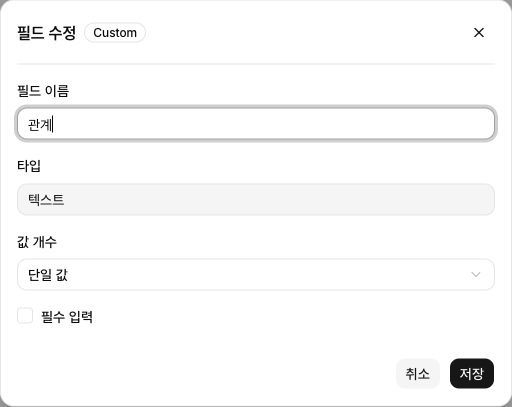
필드를 만든 뒤에는 타입을 바꿀 수 없습니다. 타입을 잘못 선택했다면 필요한 값을 보관한 뒤 새 필드를 추가하세요. 필드 작업 메뉴가 보이지 않으면 주소록 소유자에게 설정을 요청하세요.
이름 필드는 필수·단일 값으로 유지됩니다. 일부 기본 필드도 같은 메뉴에서 수정하지만 보호된 설정은 바꿀 수 없습니다. 필드 삭제는 지원하지 않습니다.
함께 보기
Last updated on