연락처 추가·수정·삭제

연락처 추가
- 연락처를 저장할 주소록을 선택합니다.
- 연락처 추가를 누릅니다.
- 이름과 필요한 정보를 입력합니다.
- 명함 이미지가 있다면 앞면이나 뒷면의 사진 업로드를 누릅니다.
- 저장을 누릅니다.
연락처는 현재 선택한 주소록에 저장됩니다. 공유 주소록에 추가하기 전에는 공개 범위를 확인하세요.
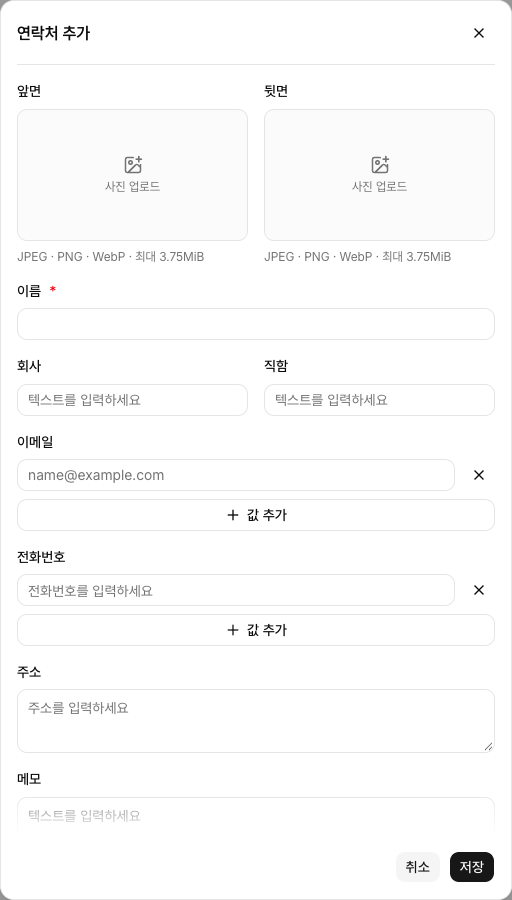
입력할 수 있는 값
| 필드 | 설명 |
|---|---|
| 이름 | 필수입니다. |
| 회사 · 직함 | 소속 정보입니다. |
| 이메일 · 전화번호 | 여러 개를 넣을 수 있습니다. |
| 주소 · 메모 | 자유롭게 입력합니다. |
| 추가 필드 | 이 주소록에 별도로 만든 정보 항목입니다. 주소록마다 다를 수 있습니다. |
연락처 수정
목록에서 연락처의 이름을 누르면 수정 창이 열립니다. 값을 고친 뒤 저장을 누릅니다. 공유 주소록에서는 변경된 정보가 그 주소록을 보는 사용자에게도 표시됩니다.
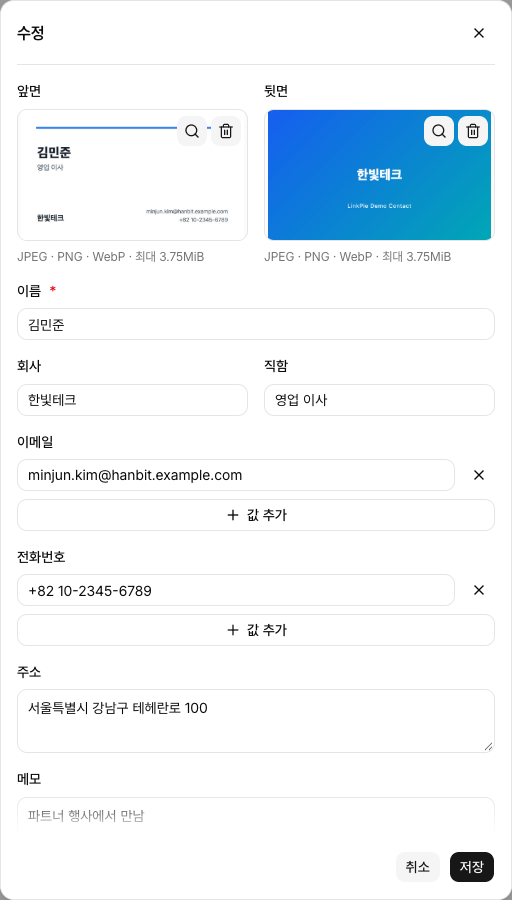
조회 권한만 있으면 연락처를 볼 수 있지만 변경 내용을 저장할 수 없습니다. 저장하지 않고 나가려면 취소하거나 창을 닫으세요.
연락처 삭제
- 삭제할 연락처가 있는 행을 찾습니다.
- 표의 맨 오른쪽 끝에서 그 행의 ⋮ 메뉴를 누릅니다. 화면에 보이지 않으면 표를 오른쪽 끝까지 가로로 이동합니다.
- 삭제를 누릅니다.
- 확인 창에서 연락처 이름을 확인한 뒤 삭제를 누릅니다.

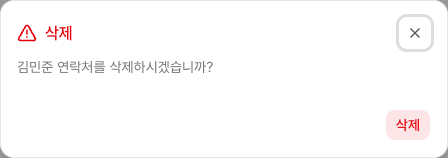
삭제한 연락처는 되돌리지 못할 수 있습니다. 공유 주소록에서는 다른 멤버에게도 연락처가 사라지므로 특히 주의하세요.
함께 보기
Last updated on