キーワード
自分のキーワードでは、会議でよく使う固有名詞を登録し、Lingo の認識・翻訳精度を高めることができます。自分専用のキーワードとして管理され、会議の作成時や予約時に、自分のキーワードと組織キーワードのどちらを使用するか選択できます。
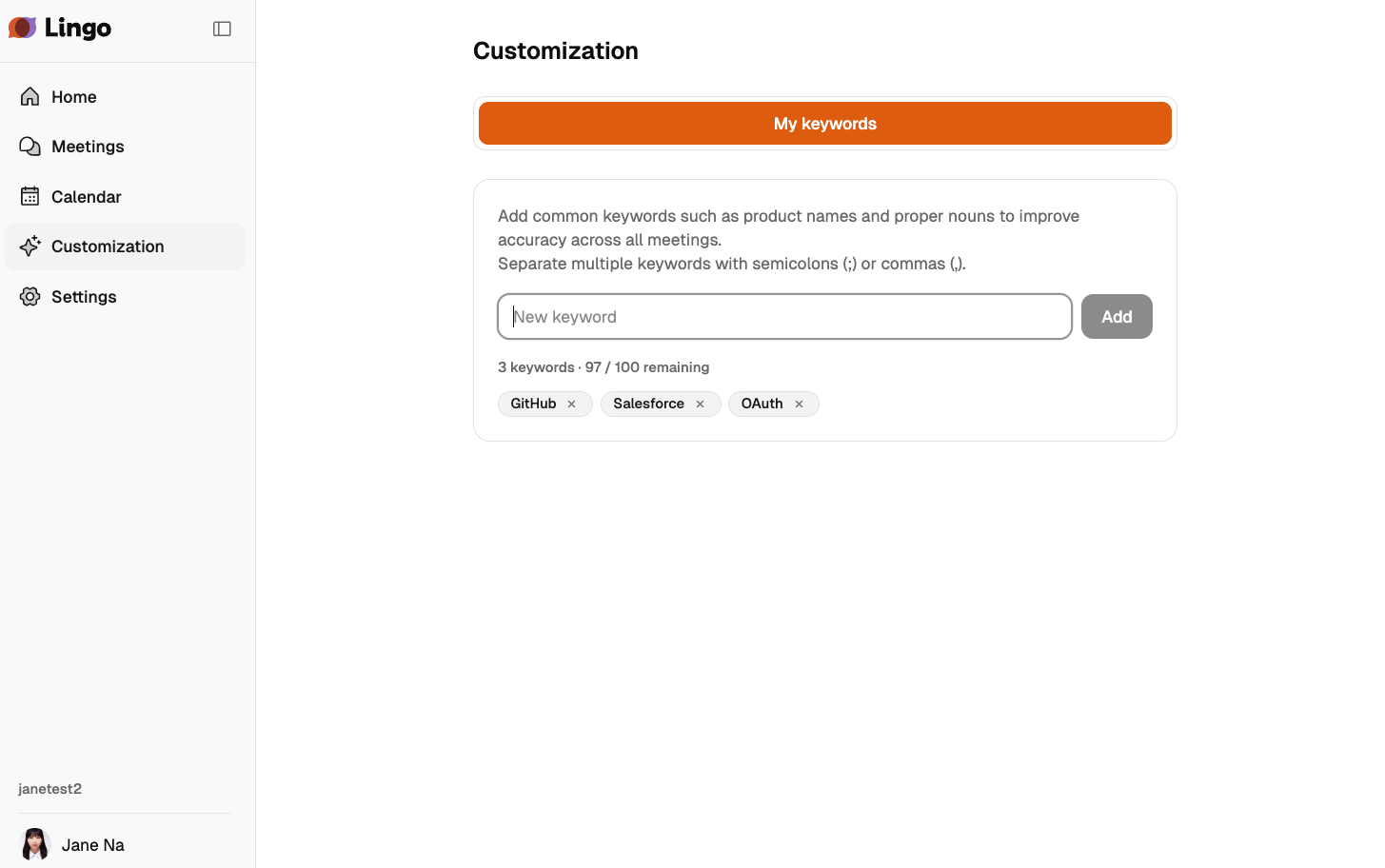
自分のキーワードを開く
ユーザーメニューで設定を選択し、自分のキーワードを選択します。
キーワードの管理
製品名、会社名、人名、略語、技術用語など、よく使うものの音声認識や翻訳では誤認識されやすい単語を登録します。登録したキーワードは、自分のキーワードを使用する今後の会議に反映されます。進行中の会議ですでに使用している場合は、更新後の発話から変更内容が適用されます。
キーワードは表形式で管理します。1つの行は1つの固有名詞を表し、各言語列には同じ固有名詞の言語別表記を入力します。
たとえば、同じ行に韓国語表記、英語表記、日本語表記を一緒に入力すると、Lingo がその単語を同じ固有名詞として認識しやすくなります。
キーワードを追加
- 空の行のセルを選択します。
- 固有名詞の表記を入力します。
- 同じ固有名詞の別言語の表記がある場合は、同じ行の別の言語列に入力します。
- 新しい固有名詞を追加するには、下部の 行を追加 を選択します。
セルをクリックするとその場で編集でき、変更は自動的に保存されます。保存中は 保存中… が表示され、保存が完了すると 自動保存されました が表示されます。
言語列の管理
初期状態では韓国語、英語、日本語の列が表示されます。さらに多くの言語表記を登録する場合は、表の右上にある 言語を追加 を選択して列を追加します。
言語列で使用できる言語は次のとおりです。
- 韓国語
- 日本語
- 英語
- タイ語
- ベトナム語
- 中国語(繁体字)
- 中国語(簡体字)
- エストニア語
- スペイン語
- ドイツ語
- フランス語
- ポルトガル語
- イタリア語
- インドネシア語
- フィリピン語
言語列を削除すると、その言語で保存されている用語も一緒に削除されます。削除前の確認画面で、削除する言語と削除される用語数を確認します。
キーワード数と制限
- キーワードは最大100行まで保存できます。
- 1つの行は、複数の言語セルを入力しても1つのキーワードとして計算されます。
- 各セルに入力する用語は最大50文字まで入力できます。
- 空のセルは保存されません。
- 同じ言語列内に同一の用語が重複している場合は保存できません。重複を修正すると、自動保存が再開されます。
画面下部には、現在登録されている固有名詞数と、残りの登録可能数が表示されます。
キーワードをインポート
CSVまたはJSONファイルから、複数のキーワードを一括登録できます。
- 自分のキーワード画面でインポートを選択します。
- CSV または JSON タブでファイル形式の例を確認します。必要に応じて テンプレートをダウンロード を選択します。
- ファイルをドラッグ&ドロップするか、アップロード領域を選択してファイルを指定します。
- 認識されたキーワード数を確認し、インポート を選択します。
- 置き換えられるキーワード数を確認してから、すべて置換 を選択します。
キーワードのインポートでは、新しい項目は追加されません。すべて置換 を選択すると、現在登録されているキーワードがすべて削除され、ファイルの内容に置き換えられます。既存のキーワードを残す場合は、先にエクスポートしてください。
インポートファイルは次のルールに従う必要があります。
- ファイルの拡張子は
.csvまたは.jsonにします。 - 言語のヘッダーまたはキーには、
ko、en、ja、fil-PHなどの対応言語コードを使用します。 - CSVの1行目には言語コードを入力し、2行目以降は1行につき1つのキーワードを入力します。
- JSONは、キーワードごとのオブジェクトを含む配列として作成します。
- 空のセルはスキップされ、少なくとも1つの言語表記がある行だけがインポートされます。
- キーワードは最大100件、各言語の表記は最大50文字まで入力できます。
- 同じ言語に同一の用語がある場合や、言語コードが重複している場合はインポートできません。
ファイル形式や内容に問題がある場合は、アップロード領域に原因と修正方法が表示されます。案内に従ってファイルを修正し、別のファイルを選択 からもう一度確認してください。
キーワードをエクスポート
現在登録されているキーワードをCSVまたはJSONファイルとして保存できます。
- 自分のキーワード画面でエクスポートを選択します。
- CSV または JSON を選択します。
- ブラウザでダウンロードしたファイルを確認します。
エクスポートしたファイルには、画面に追加した言語列とキーワードが保存されます。CSVファイルはスプレッドシートでの編集に便利で、JSONファイルはシステム間のデータ移行やバックアップに適しています。登録済みのキーワードがない場合はエクスポートできません。
キーワードを削除
行の右側にある削除アイコンを選択すると、その固有名詞を削除します。最後の空行は削除できません。
個人キーワードと組織キーワード
組織キーワードは組織内で共有する用語集です。Owner と Admin は編集でき、Member は閲覧のみ可能です。詳しくは、組織管理を参照してください。