エージェント
Lingo AI と AIP Agent を連携すると、会議記録を活用して他の業務システムを参照したり、フォローアップ作業を実行したりできます。使用する AIP Agent は、あらかじめ Lingo の設定で有効にしてから、Lingo AI で質問するときに選択します。
AIP Agent 機能はすべての運用環境で利用できます。選択できる AIP Agent と実行できる作業は、現在の組織の AIP 設定とユーザー権限によって異なります。
AIP Agent 設定を開く
- サイドバー下部のユーザーメニューを選択します。
- 設定を選択します。
- 設定メニューでエージェントを選択します。
一覧には、名前、説明、現在の状態が表示されます。名前で AIP Agent を検索することもできます。
AIP Agent の利用条件を設定する
Lingo で AIP Agent を使用するには、まず AIP のエージェント詳細設定で次の条件をすべて満たす必要があります。
組織を管理する権限がある場合は、Lingo のエージェント一覧で詳細設定またはエージェント管理を選択して AIP の設定画面を新しいタブで開けます。
- AIP で使用する AIP Agent を開きます。
- 概要タブで説明を入力して保存します。説明がない場合、Lingo は AIP Agent を呼び出すタイミングを判断できないため、利用不可と表示します。
- セキュリティタブに移動します。
- 外部サービス接続で外部サービス接続を許可トグルをオンにします。
- 組織エージェントの場合は、有効化されていることを確認します。状態は 有効 と表示されます。有効化されていない組織エージェントは Lingo で使用できません。
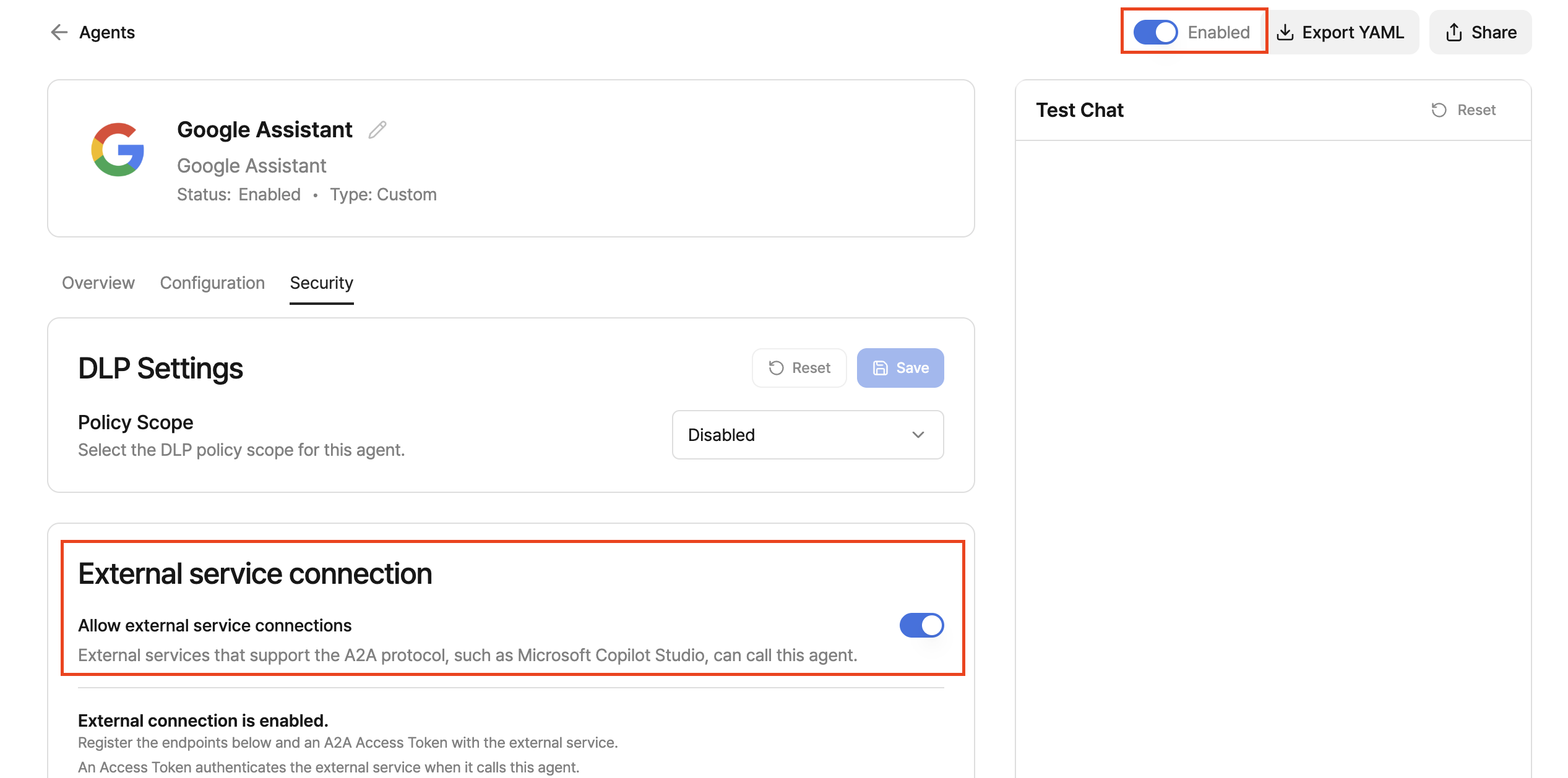
Lingo で使用する AIP Agent を有効にする
一覧で AIP Agent のスイッチをオンにすると、Lingo AI で選択できるようになります。行を選択すると、詳細ダイアログで短い説明と詳細説明を確認し、同じ設定を変更できます。
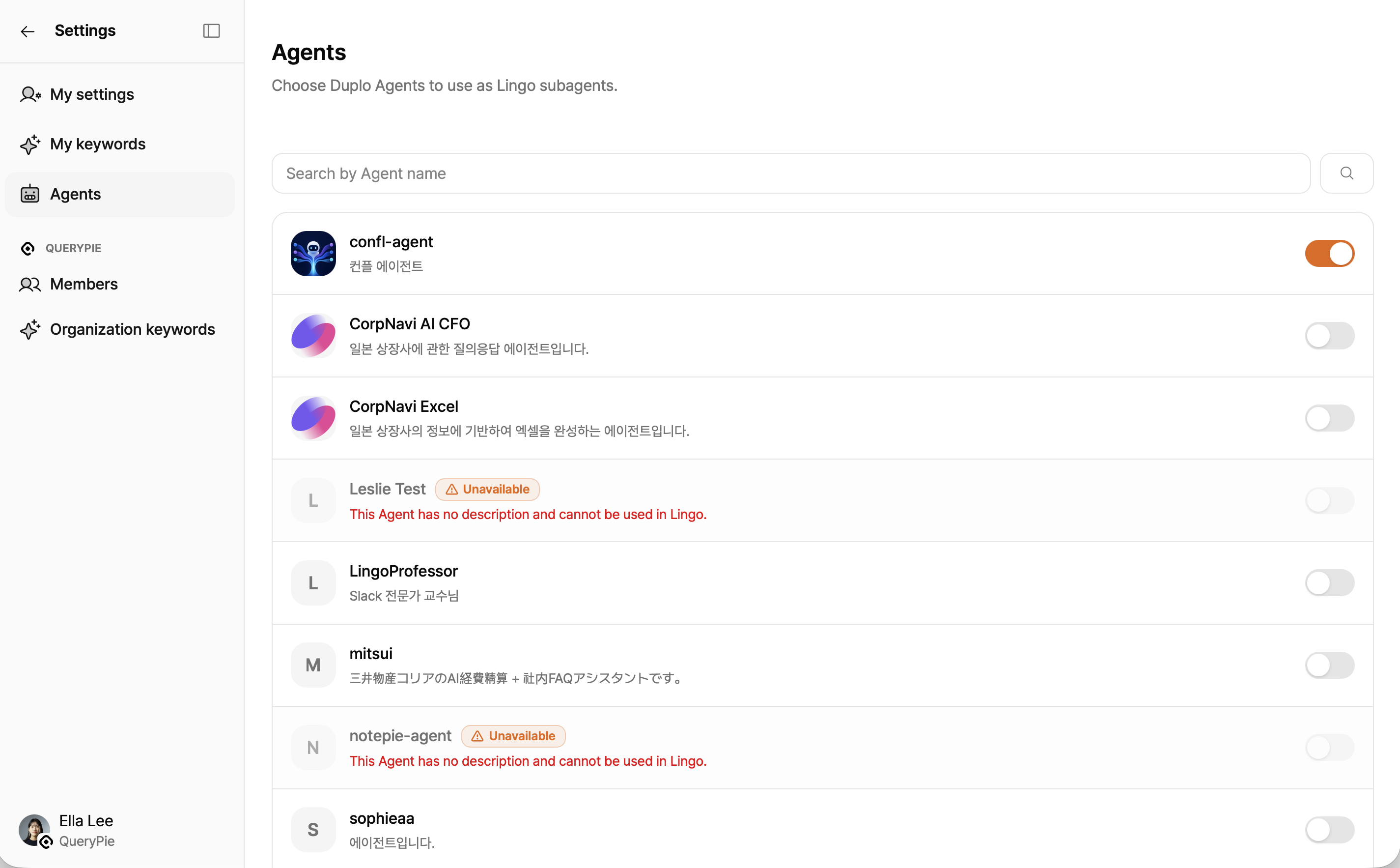
次の状態の AIP Agent は選択できません。
- 利用不可:Lingo が呼び出すタイミングを判断するための説明がありません。
- 無効:AIP で外部サービス接続を許可がオフになっているか、組織エージェントが有効化されていません。
以前使用していた AIP Agent が無効になった場合は、Lingo の一覧から削除できます。AIP の設定変更が必要な場合は AIP 管理者にお問い合わせください。
Lingo AI の質問に AIP Agent を追加する
AIP Agent は次の 2 つの方法で選択できます。
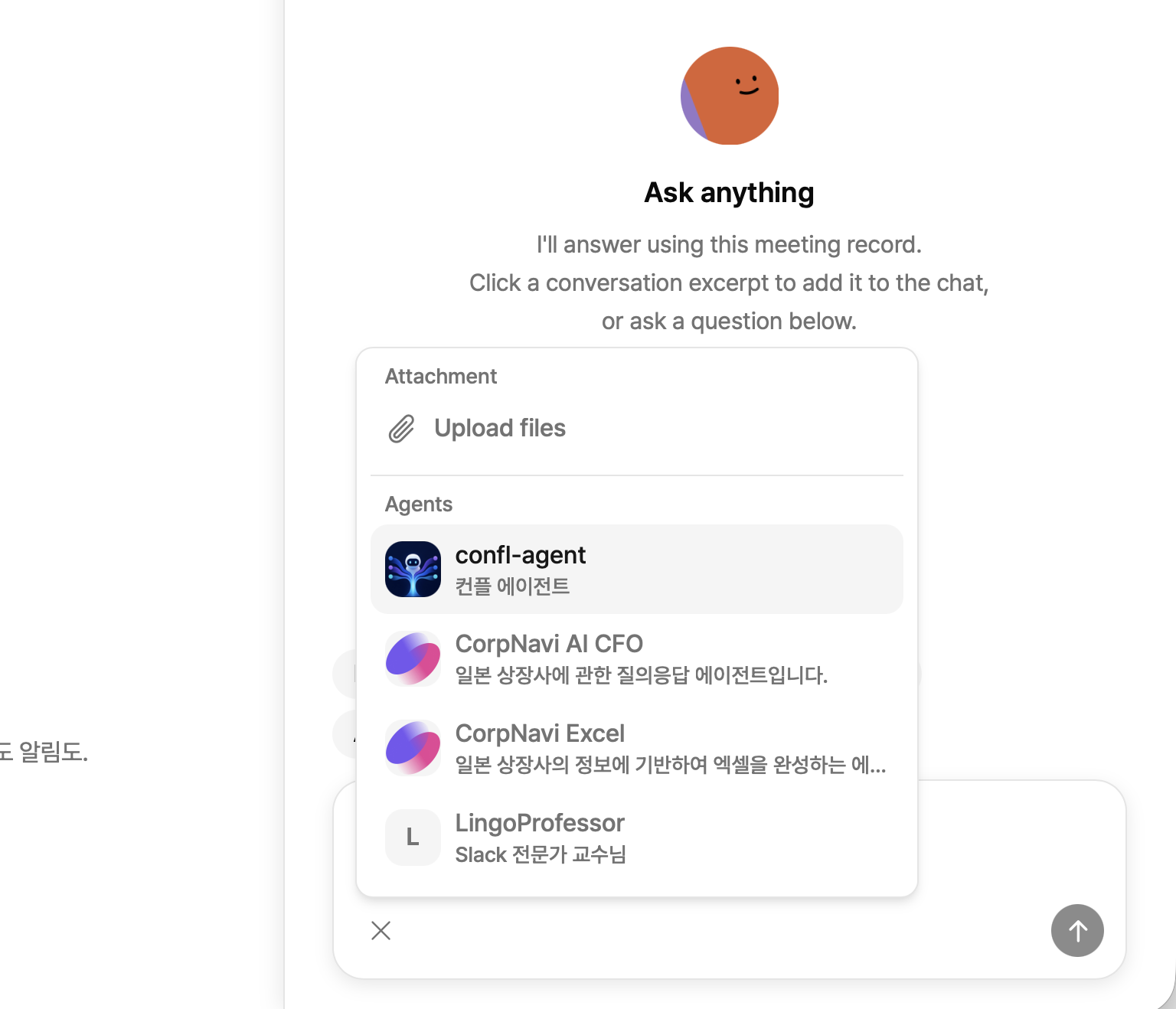
追加メニューから選択する
- 入力欄の左側にある + ボタンを選択します。
- エージェントで使用する AIP Agent を選択します。
- 質問を入力して送信します。
@ で検索する
- 質問の入力中に
@と AIP Agent 名を入力します。 - 検索結果から AIP Agent を選択します。
- 入力欄に表示された AIP Agent のチップを確認して質問を送信します。
1 つの質問で最大 10 個の AIP Agent を選択できます。同じ AIP Agent が重複して追加されることはありません。チップの削除ボタン、または追加メニューで選択を解除できます。
選択した AIP Agent が質問に関係しない場合、Lingo AI は呼び出さないことがあります。必要な作業と対象システムを質問に具体的に記載してください。
ファイルと結果を確認する
Lingo AI には、音声、画像、テキスト、その他のファイルを添付できます。AIP Agent が返したファイルは、回答に表示されるファイルカードからプレビューまたはダウンロードできます。形式によってはダウンロードのみ利用できます。
添付ファイルと AIP Agent の結果ファイルは、画面に表示された有効期限まで利用できます。期限が切れた場合は、元のファイルを再度添付するか、AIP Agent に結果の再生成を依頼してください。
問題が発生した場合
| 状況 | 確認事項 |
|---|---|
| 選択できる AIP Agent がない | 設定 → エージェントで対象を有効にしたか確認します。 |
| 利用不可と表示される | AIP で AIP Agent の説明を登録してから再確認します。 |
| 無効と表示される | AIP のセキュリティ → 外部サービス接続と、組織エージェントの有効化状態を確認します。 |
| 実行結果がない | AIP Agent に依頼する作業と対象システムを具体的に記載します。 |
| ファイルを開けない | ファイルの利用期限と、組織・会議へのアクセス権を確認します。 |