会議
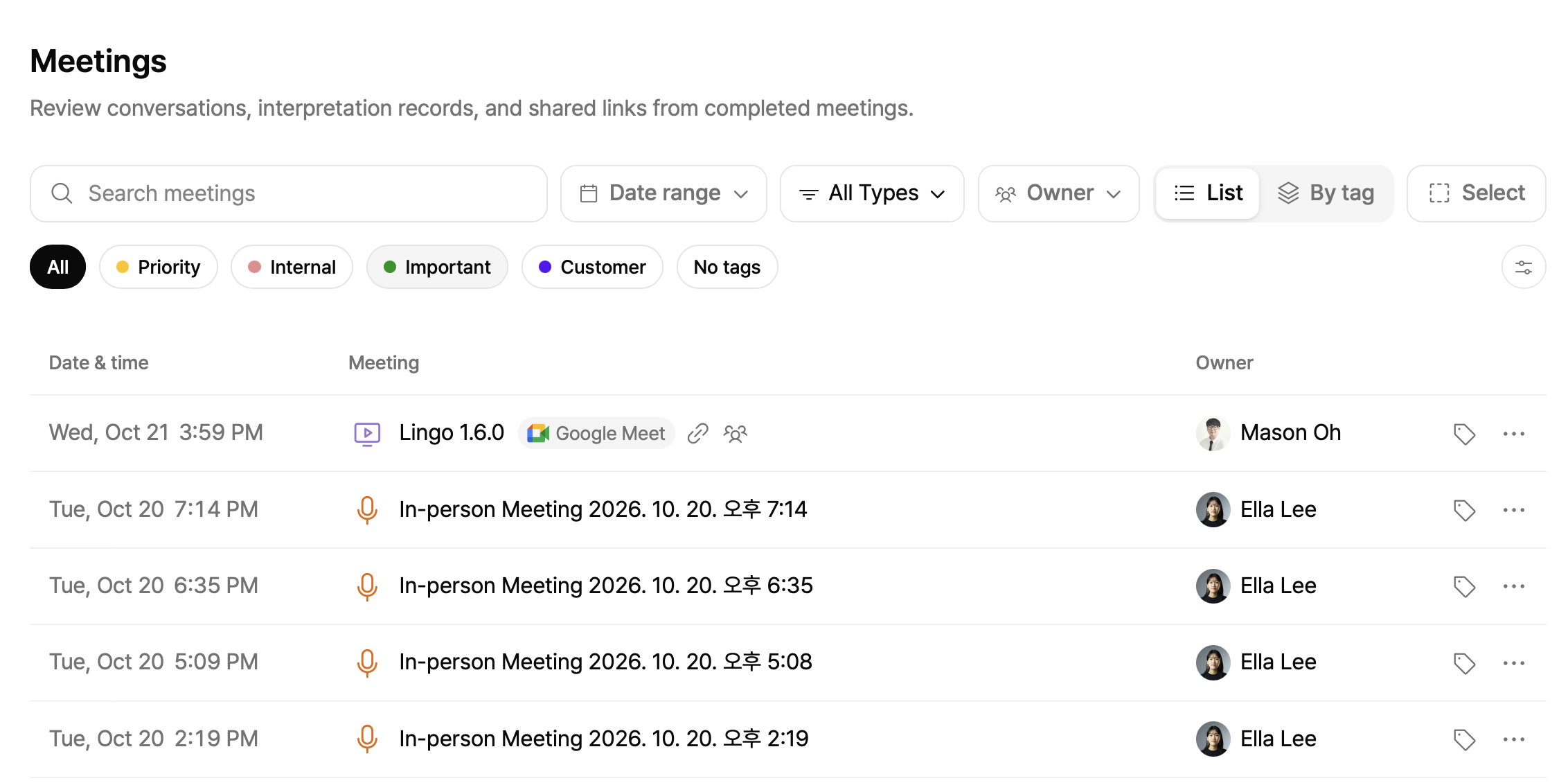
会議画面では、終了した会議の会話・通訳記録と共有情報を検索し、個人タグで分類できます。
会議を探す
次の条件を組み合わせて一覧を絞り込めます。
- 会議タイトルの検索
- 期間
- 会議タイプ:通常会議、リアルタイム通訳、音声ファイル
- 所有者
- タグ:個人タグまたはタグなし
フィルターをクリアを選択すると、条件をすべて解除できます。フィルターは URL に反映されるため、再読み込みしたりリンクを開き直したりしても同じ条件が復元されます。
一覧表示とタグ別表示
次の表示方法から選択します。
- 一覧:すべての会議を時系列で表示し、タグフィルターを使用します。
- タグ別:タグごとに会議をまとめます。個人タグがない会議はタグなしグループに表示されます。
表示方法と展開したタググループはユーザー設定として保存されます。
個人タグで会議を分類する
タグはユーザーごとに非公開で管理され、共有された会議にも追加できます。自分のタグは他のユーザーには表示されません。
タグを作成して割り当てる
- 会議の行にあるタグ編集ボタンを選択します。
- 既存のタグを選択するか、名前で検索します。
- 目的のタグがない場合は、入力した名前で新しいタグを作成し、現在の会議に追加します。
タグは会議の行に色付きのチップで表示されます。タグ選択メニューでチェックを外すと、その会議からタグが解除されます。
タグを管理する
タグフィルター領域のタグ管理では次の操作ができます。
- タグ名と色の指定
- 既定色または
#RRGGBBの HEX 色を使用 - タグ名と色の編集
- タグの削除
個人タグは最大 100 個まで作成できます。大文字・小文字や前後の空白だけが異なる名前は重複とみなされます。タグを削除しても会議は削除されません。
すべての会議
終了した会議の各行には、次の情報が表示されます。
- 日時、タイトル、所有者
- 対面、リモート、音声アップロード、リアルタイム通訳のタイプ
- 終了、キャンセル、共有済みなどの状態
- 選択言語と個人タグ
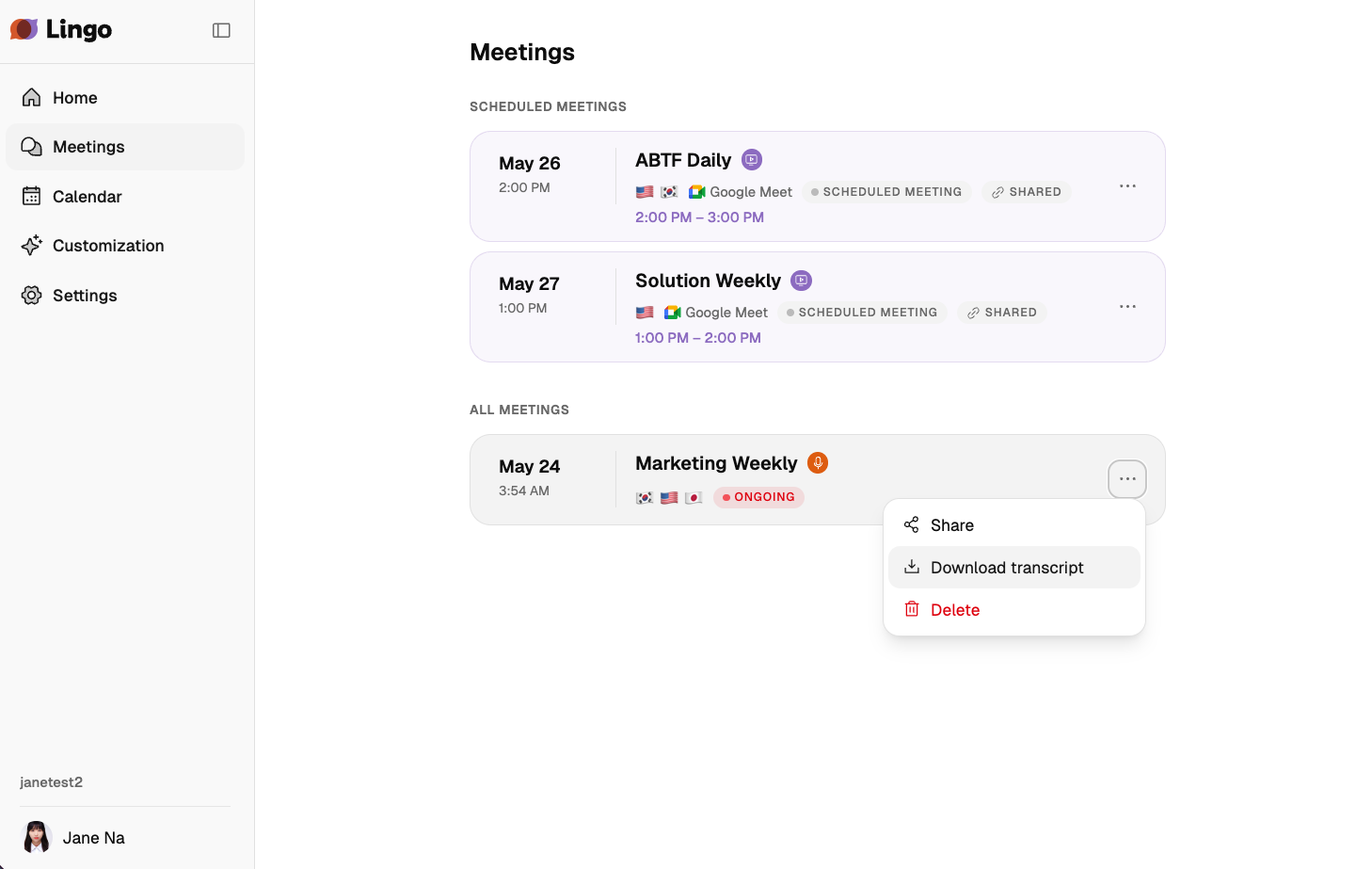
権限と会議の状態に応じて、その他の操作メニューから共有、会議記録をダウンロード、設定を編集、削除、ボットを退出を使用できます。
会議詳細
会議詳細では、文字起こしと翻訳を確認し、次の操作を行えます。
- 会議タイトルと設定の編集
- 組織内共有または公開共有
- 会議記録のダウンロード
- AI 要約の生成
- Lingo AI への質問
- プレゼンテーションモード
- すべての言語または 1 つの言語を表示
共有された会議にアクセスできるユーザーは、付与された権限の範囲で文字起こし、翻訳、プレゼンテーションモード、ダウンロード、AI 要約、Lingo AI を利用できます。会議の削除や共有範囲の変更など、所有者権限が必要な操作は表示されません。
会議中に言語を変更する
進行中の対面・リモート会議でも、会議タイトルと言語を変更できます。
- 会議行のその他メニューで編集を選択します。
- 言語を追加または除外します。
- 変更を保存を選択します。
- **会議言語を変更しますか?**で追加・除外言語を確認し、変更して保存を選択します。
言語の変更は保存後の発話から適用されます。過去の発話は再翻訳されず、音声認識を再準備する数秒間は字幕が遅れることがあります。除外した言語は、参加者画面と共有画面にリアルタイム翻訳されなくなります。
会議中は、会議 URL、リアルタイム翻訳のオン・オフ、参加者による言語選択の設定、キーワードの参照元を変更できません。
組織内で共有する
同じ組織の特定メンバーまたは組織全体に会議を共有できます。
- 会議のその他メニューまたは詳細画面で共有を選択します。
- 組織内共有を開きます。
- 名前または組織のメールアドレスでメンバーを追加するか、組織全体に共有をオンにします。
特定メンバーへの共有と組織全体への共有は併用できます。組織全体への共有をオフにしても、個別に追加したメンバーのアクセスは維持されます。共有先のユーザーは Lingo にログインし、同じ組織を選択する必要があります。
公開共有
公開共有リンクをオンにすると、ログインしていないユーザーもリンクから会議を閲覧できます。有効期限とパスワードを設定し、リンクまたは QR コードを共有できます。
公開共有画面では、プレゼンテーション機能をそのまま利用できます。別のモードに移動せず、次の操作を行えます。
- リアルタイムの文字起こしと翻訳
- 文字起こし内の検索
- 会議記録のダウンロード
- リンクのコピーと QR コード
- 表示モード、翻訳言語、文字サイズ、配置、テーマ
- 現在の発話の強調と最新字幕への追従
- ヘッダーの固定または自動非表示
以前の /presentation 共有 URL を開いた場合も、同じ統合共有画面に移動します。
共有閲覧者が翻訳言語を選択する
会議作成者が参加者による翻訳言語の選択を許可をオンにすると、組織内共有で閲覧するログイン済みユーザーと、公開リンクを開いたユーザーがそれぞれ翻訳言語を選べます。
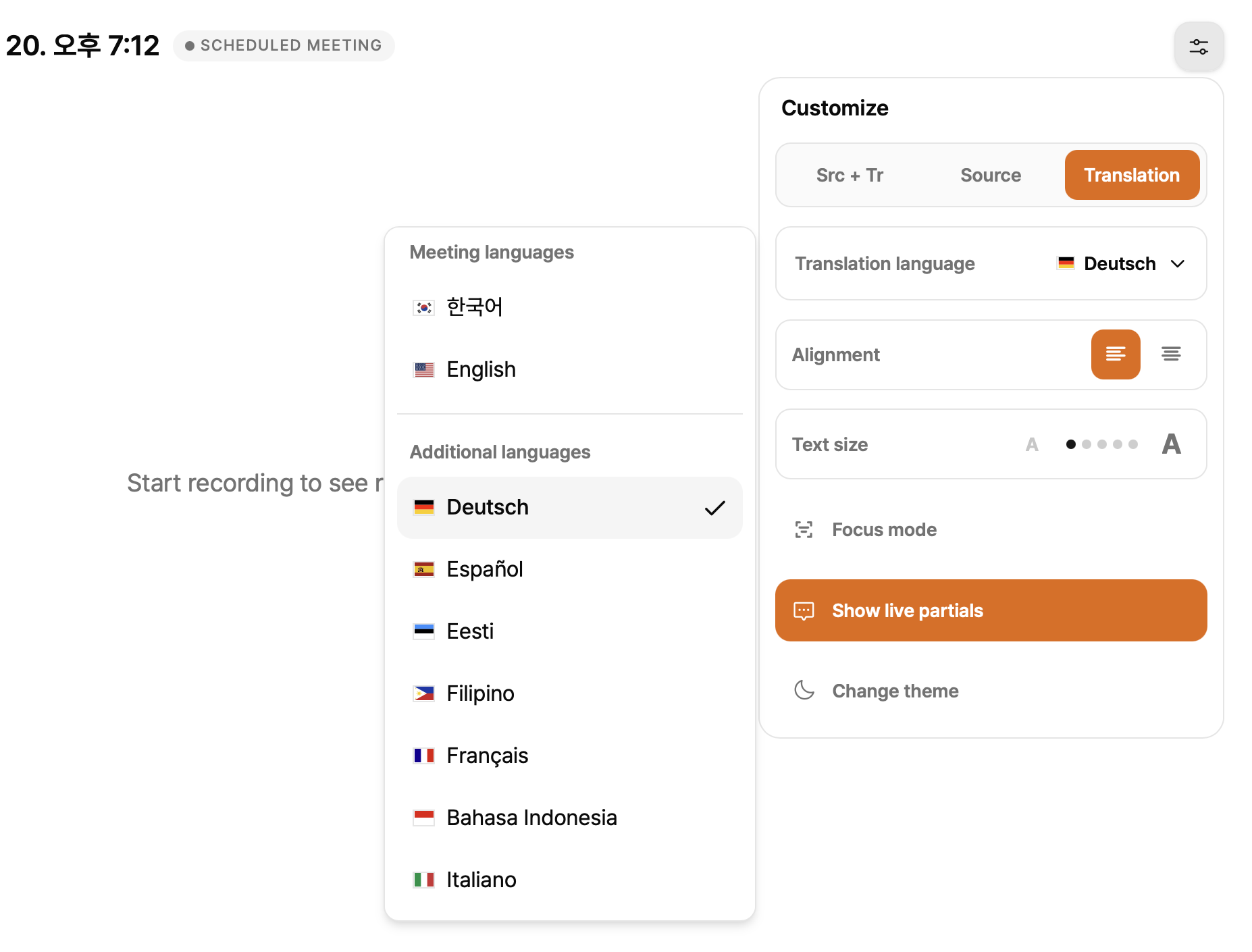
- 共有画面またはプレゼンテーション画面で設定メニューを開きます。
- 表示モードを翻訳のみにします。
- 翻訳言語で、会議に設定された言語または追加言語を選択します。
選択内容は、閲覧者または公開リンクと会議の組み合わせごとに、このブラウザーに保存されます。進行中の会議では、選択後の発話からその言語への翻訳が始まります。過去の発話に翻訳がない場合は原文のまま表示され、自動的には再翻訳されません。
参加者による翻訳言語の選択を許可は、リアルタイム翻訳が有効な会議でのみ設定できます。
プレゼンテーションモード
プレゼンテーションモードでは、文字起こしと翻訳に集中できるよう、画面上の操作要素を減らして表示します。Web では、会議ヘッダーのプレゼンテーションアイコンを選択すると新しいタブで開きます。
次の表示オプションを設定できます。
| オプション | 説明 |
|---|---|
| モード | 原文+翻訳、原文のみ、翻訳のみから選択します。 |
| 翻訳言語 | 翻訳のみ表示で 1 つの言語を選択します。 |
| 文字サイズ | 字幕サイズを段階的に調整します。 |
| 配置 | 左揃えまたは中央揃えを選択します。 |
| テーマ | ライトまたはダークを選択します。 |
| 現在の内容を強調 | 最新の発話を強調します。 |
上にスクロールすると自動追従が止まり、最新へ移動が表示されます。選択すると新しい字幕への追従を再開します。