AIP Agent
Lingo AI에 AIP Agent를 연결하면 회의 기록을 바탕으로 다른 업무 시스템을 조회하거나 후속 작업을 처리할 수 있습니다. 사용할 AIP Agent는 먼저 Lingo의 설정에서 켠 뒤 Lingo AI 질문에 선택합니다.
AIP Agent는 모든 운영 환경에 표시됩니다. 실제로 선택할 수 있는 AIP Agent와 실행할 수 있는 작업은 현재 조직의 AIP 설정과 사용 권한에 따라 달라집니다.
AIP Agent 설정 열기
- 사이드바 아래의 사용자 메뉴를 선택합니다.
- 설정을 선택합니다.
- 설정 메뉴에서 에이전트를 선택합니다.
목록에는 이름, 설명과 현재 사용 상태가 표시됩니다. 이름으로 AIP Agent를 검색할 수도 있습니다.
AIP Agent 사용 조건 설정하기
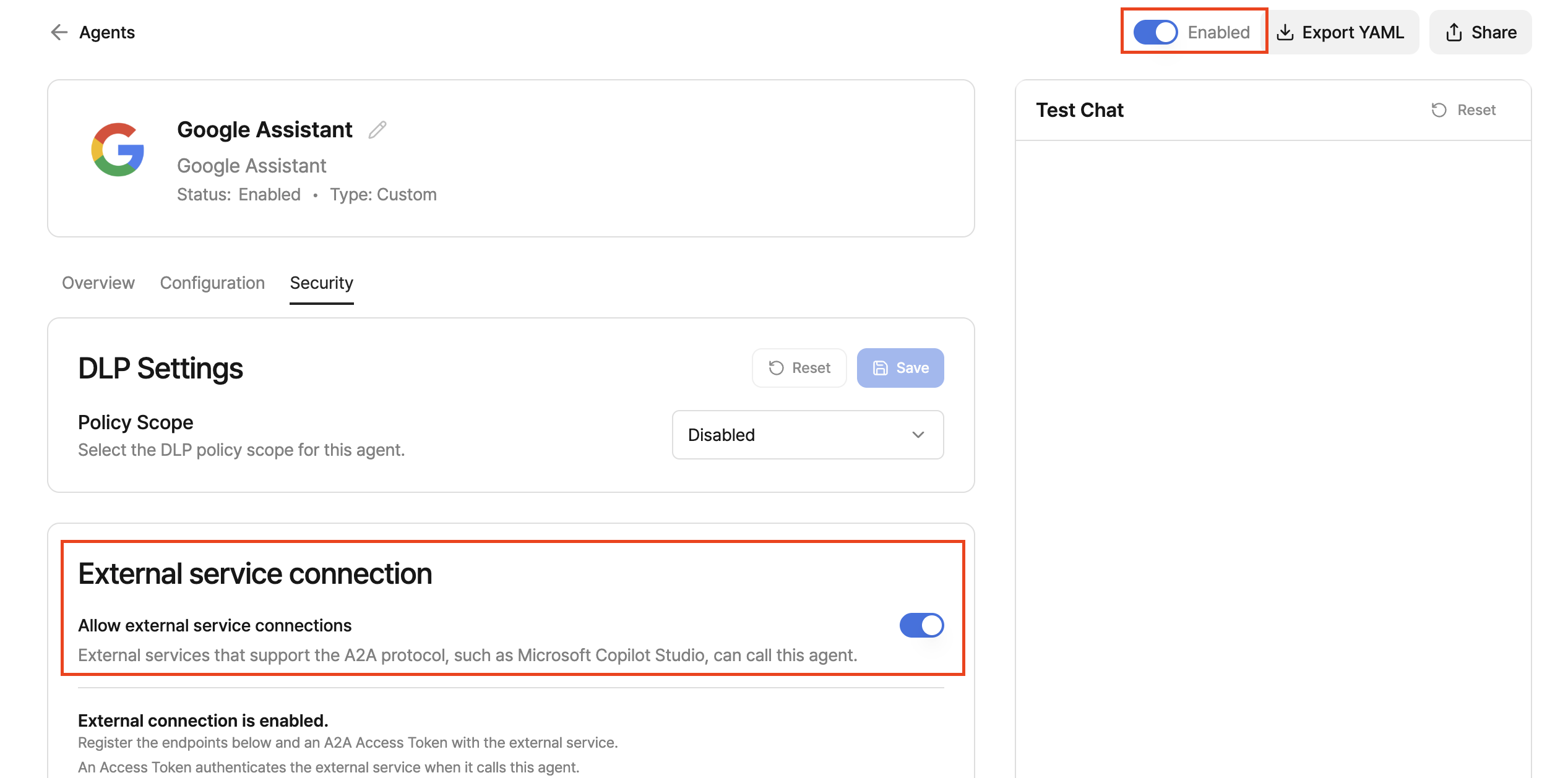
Lingo에서 AIP Agent를 사용하려면 먼저 AIP의 에이전트 상세 설정에서 다음 조건을 모두 충족해야 합니다.
조직 관리 권한이 있으면 Lingo의 에이전트 목록에서 세부 설정 또는 AIP에서 에이전트 관리를 선택해 AIP의 설정 화면을 새 탭으로 열 수 있습니다.
- AIP에서 사용할 AIP Agent를 엽니다.
- 개요 탭에서 설명을 작성하고 저장합니다. 설명이 없으면 Lingo가 AIP Agent를 호출할 시점을 판단할 수 없어 사용 불가로 표시됩니다.
- 보안 탭으로 이동합니다.
- 외부 서비스 연결에서 외부 서비스 연결 허용 토글을 켭니다.
- 조직 에이전트라면 Enabled(활성화됨) 상태인지 확인합니다. 활성화되지 않은 조직 에이전트는 Lingo에서 사용할 수 없습니다.
Lingo에서 사용할 AIP Agent 켜기
목록의 스위치를 켜면 해당 AIP Agent를 Lingo AI에서 선택할 수 있습니다. 행을 선택하면 상세 창에서 간단한 설명과 상세 설명을 확인하고 같은 스위치를 변경할 수 있습니다.
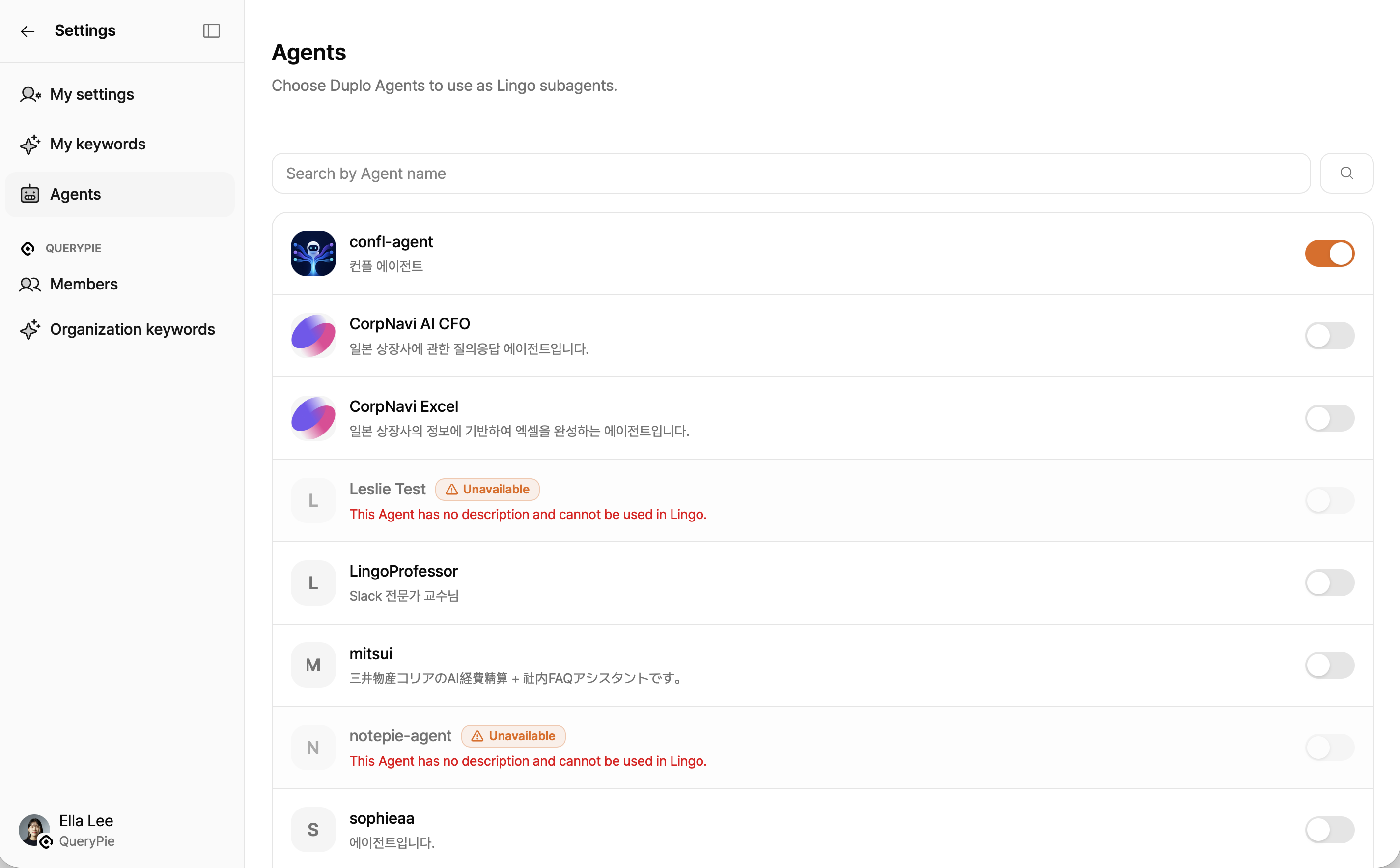
다음 상태에서는 AIP Agent를 새로 선택할 수 없습니다.
- 사용 불가: Lingo가 작업을 판단하는 데 필요한 설명이 없습니다.
- 비활성화됨: AIP에서 외부 서비스 연결 허용이 꺼져 있거나 조직 에이전트가 활성화되지 않았습니다.
이전에 사용하던 AIP Agent가 비활성화되면 목록에서 제거할 수 있습니다. AIP 설정을 변경해야 한다면 AIP 관리자에게 문의하세요.
Lingo AI 질문에 AIP Agent 추가하기
Lingo AI 입력창에서 두 가지 방법으로 AIP Agent를 선택할 수 있습니다.
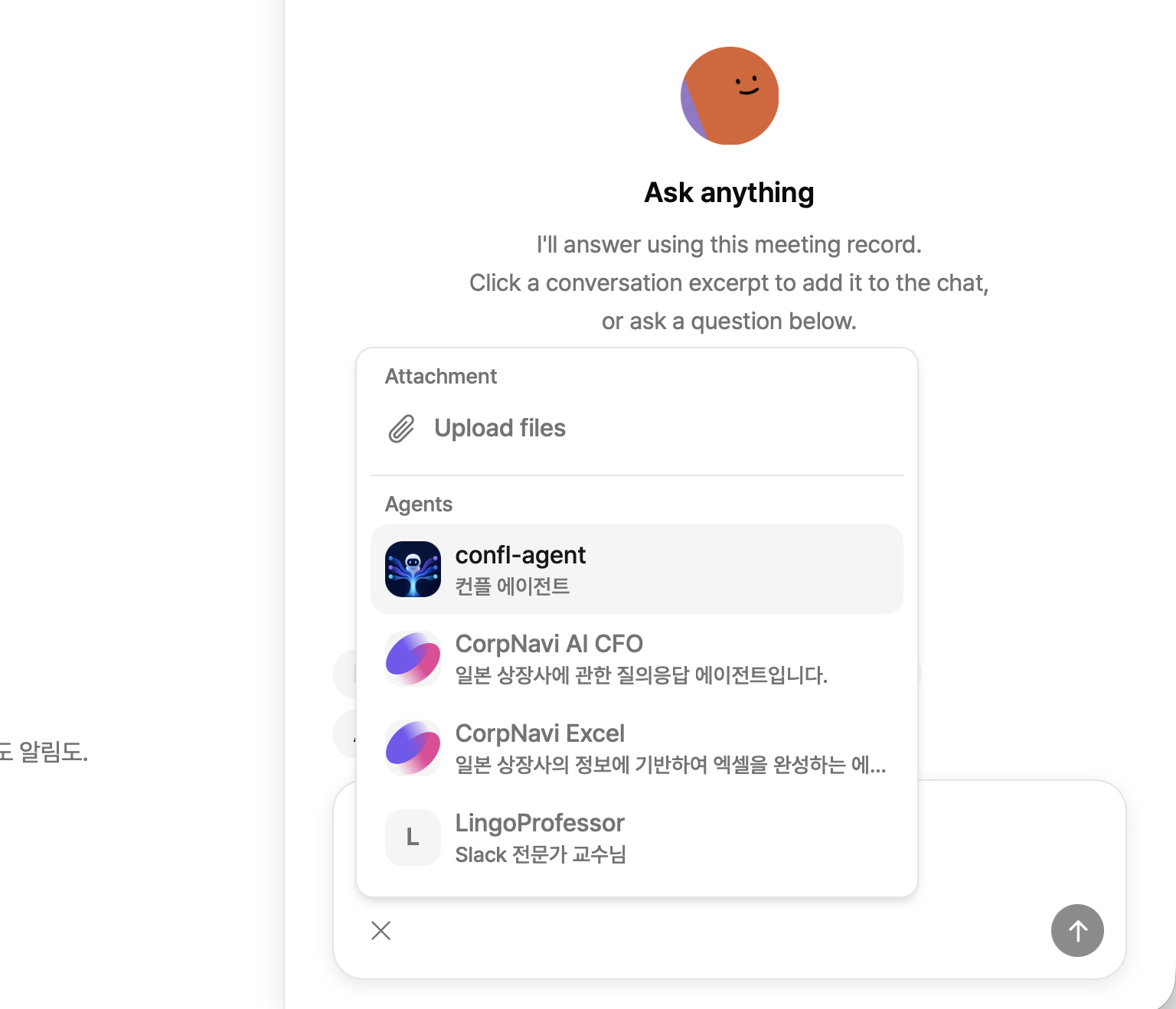
추가 메뉴에서 선택
- 입력창 왼쪽의 + 버튼을 선택합니다.
- 에이전트에서 사용할 AIP Agent를 선택합니다.
- 질문을 입력하고 전송합니다.
@로 검색
- 질문을 입력하다가
@와 AIP Agent 이름을 입력합니다. - 검색 결과에서 AIP Agent를 선택합니다.
- 입력창에 표시된 AIP Agent 칩을 확인하고 질문을 전송합니다.
한 질문에 AIP Agent를 최대 10개까지 선택할 수 있습니다. 같은 AIP Agent는 중복으로 추가되지 않으며, 칩의 제거 버튼이나 추가 메뉴에서 선택을 해제할 수 있습니다.
선택한 AIP Agent가 질문과 관련이 없으면 Lingo AI가 호출하지 않을 수 있습니다. 필요한 작업과 대상 시스템을 질문에 구체적으로 적어 주세요.
파일과 결과 확인하기
Lingo AI에는 오디오, 이미지, 텍스트와 일반 파일을 첨부할 수 있습니다. AIP Agent가 반환한 파일은 답변의 파일 카드에서 미리 보거나 다운로드할 수 있습니다. 파일 형식에 따라 미리보기 없이 다운로드만 제공될 수 있습니다.
첨부 파일과 AIP Agent가 반환한 파일은 화면에 표시된 이용 기한까지 사용할 수 있습니다. 기한이 지난 파일이 필요하면 원본을 다시 첨부하거나 AIP Agent에 결과 생성을 다시 요청하세요.
문제가 발생한 경우
| 상황 | 확인할 내용 |
|---|---|
| 선택할 AIP Agent가 없음 | 설정 → 에이전트에서 사용할 AIP Agent를 켰는지 확인합니다. |
| 사용 불가 표시 | AIP에서 AIP Agent 설명을 등록한 뒤 다시 확인합니다. |
| 비활성화됨 표시 | AIP의 보안 → 외부 서비스 연결과 조직 에이전트의 활성화 상태를 확인합니다. |
| 실행 결과가 없음 | 질문에 AIP Agent가 필요한 작업과 대상 시스템을 구체적으로 적습니다. |
| 파일을 열 수 없음 | 파일의 이용 기한과 현재 조직·회의 접근 권한을 확인합니다. |