캘린더
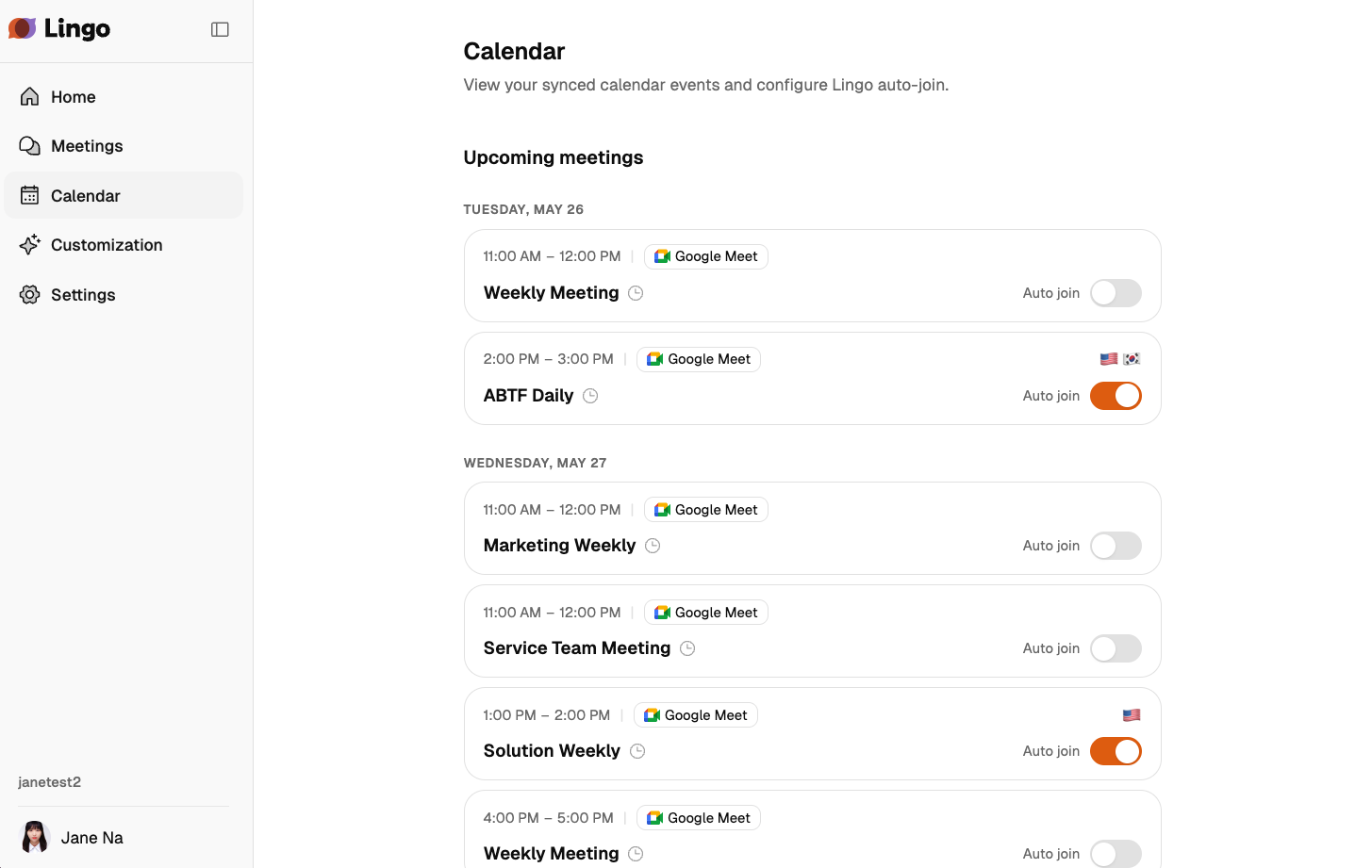
캘린더 화면에서는 연결된 캘린더의 회의 일정을 확인하고, 각 일정에 Lingo 자동 참가를 설정합니다.
캘린더 연결
캘린더가 연결되어 있지 않으면 예정된 회의 아래에 다음 연결 항목이 표시됩니다.
- Google Calendar
- Microsoft Outlook
계정 인증이 완료되면 캘린더 일정 중 회의 URL이 있는 일정만 예정된 회의에 표시됩니다. 회의 링크가 없는 일정은 Lingo가 참여할 수 없으므로 목록에 표시되지 않습니다.
예정된 회의 확인
회의는 날짜별로 묶여 표시됩니다. 각 카드에서 다음 정보를 확인할 수 있습니다.
- 시작·종료 시간
- 회의 플랫폼: Google Meet, Zoom, MS Teams
- 회의 제목. 제목이 없으면 (제목 없음) 으로 표시됩니다.
- 반복 일정 아이콘
- 자동 참가 토글
자동 참가가 켜진 일정에는 카드 오른쪽에 선택한 언어가 국기 아이콘으로 표시됩니다.
자동 참가 켜기
- 일정 카드의 자동 참가 토글을 켭니다.
- 원본 언어를 선택합니다. 최대 3개까지 선택할 수 있습니다.
- 번역이 필요하면 실시간 번역 활성화를 켭니다.
- 공유 열람자가 다른 번역 언어를 선택할 수 있게 하려면 참여자 번역 언어 선택 허용을 켭니다.
- 맞춤 키워드에서 내 키워드 또는 조직 키워드를 선택합니다.
- 회의 참가를 누릅니다.
- 반복 회의라면 Lingo를 등록할 회차 범위를 선택합니다.
- 이후 모든 회차: 선택한 회의와 이후 회차에 Lingo를 자동 참가시킵니다.
- 모든 회차: 반복 일정의 모든 회차에 Lingo를 자동 참가시킵니다.
- 이번 회차만: 선택한 회의에만 Lingo를 자동 참가시킵니다.
설정이 완료되면 해당 일정의 자동 참가가 켜지고, 선택한 언어가 카드에 표시됩니다.
자동 참가 끄기
일정 카드의 자동 참가 토글을 끄면 Lingo가 해당 회의에 참여하지 않습니다.
반복 회의에 여러 회차로 Lingo가 설정되어 있으면 제거 범위를 선택합니다.
- 모든 회차: 반복 일정 전체에서 Lingo 자동 참가를 제거합니다.
- 이번 회차만: 선택한 회차에서만 Lingo 자동 참가를 제거합니다.
연결 상태 문제
캘린더 동기화에 실패하면 예정된 회의 아래에 해당 캘린더의 오류 카드가 표시됩니다. 오류 카드의 재연결을 선택하면 다시 인증을 진행할 수 있습니다. 여러 캘린더를 연결한 경우, 동기화에 실패한 캘린더의 일정만 목록에서 제외됩니다.
Last updated on