키워드
내 키워드에서는 회의에서 자주 사용하는 고유명사를 등록해 Lingo가 더 정확하게 인식하고 번역하도록 도울 수 있습니다. 개인 키워드는 본인만 관리하며, 회의를 만들거나 예약할 때 내 키워드 또는 조직 키워드 중 하나를 선택할 수 있습니다.
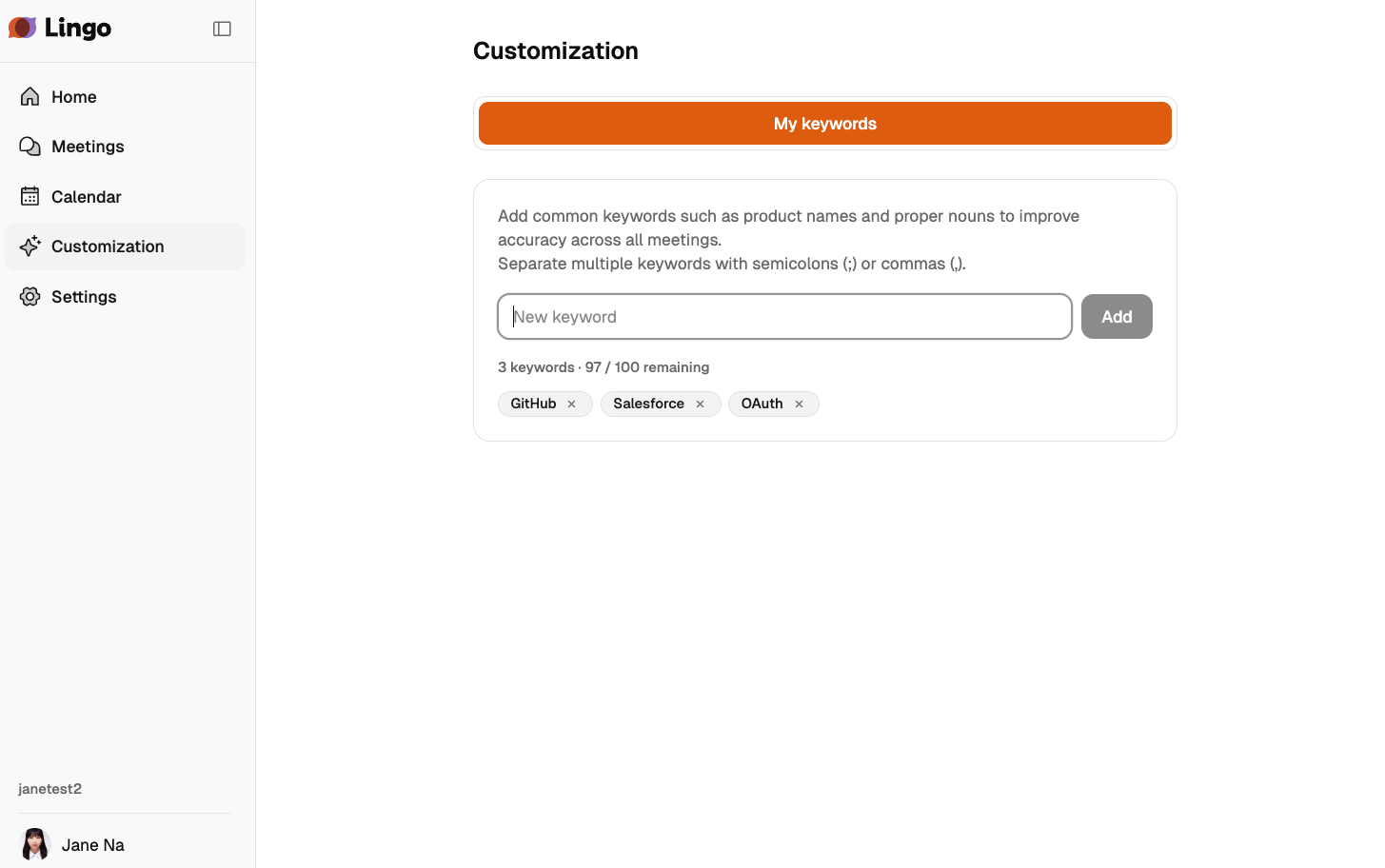
내 키워드 열기
사용자 메뉴에서 설정을 선택한 뒤 내 키워드를 선택합니다.
키워드 관리
제품명, 회사명, 사람 이름, 약어, 기술 용어처럼 자주 등장하지만 음성 인식이나 번역에서 틀리기 쉬운 단어를 등록합니다. 등록한 키워드는 내 키워드를 사용하는 이후 회의에 반영됩니다. 진행 중인 회의가 내 키워드를 사용 중이면 변경한 내용이 이후 발화부터 적용됩니다.
키워드는 표 형태로 관리합니다. 하나의 행은 하나의 고유명사를 의미하고, 각 언어 컬럼에는 같은 고유명사의 언어별 표기를 입력합니다.
예를 들어 같은 행에 한국어 표기, 영어 표기, 일본어 표기를 함께 입력하면 Lingo가 해당 단어를 같은 고유명사로 인식하는 데 도움이 됩니다.
키워드 추가
- 빈 행의 셀을 선택합니다.
- 고유명사의 표기를 입력합니다.
- 같은 고유명사의 다른 언어 표기가 있으면 같은 행의 다른 언어 컬럼에 입력합니다.
- 새 고유명사를 추가하려면 하단의 행 추가를 선택합니다.
셀을 클릭하면 바로 수정할 수 있으며, 변경사항은 자동으로 저장됩니다. 저장 중에는 **저장 중…**이 표시되고, 저장이 완료되면 자동 저장됨이 표시됩니다.
언어 컬럼 관리
처음에는 한국어, 영어, 일본어 컬럼이 표시됩니다. 더 많은 언어 표기를 등록해야 하는 경우 표 오른쪽 상단의 언어 추가를 선택해 컬럼을 추가합니다.
언어 컬럼에서 사용할 수 있는 언어는 다음과 같습니다.
- 한국어
- 일본어
- 영어
- 태국어
- 베트남어
- 중국어 번체
- 중국어 간체
- 에스토니아어
- 스페인어
- 독일어
- 프랑스어
- 포르투갈어
- 이탈리아어
- 인도네시아어
- 필리핀어
언어 컬럼을 삭제하면 해당 언어로 저장된 용어도 함께 삭제됩니다. 삭제 전 확인 창에서 삭제할 언어와 삭제되는 용어 수를 확인합니다.
키워드 수와 제한
- 키워드는 최대 100개 행까지 저장할 수 있습니다.
- 하나의 행은 여러 언어 셀을 입력해도 1개 키워드로 계산됩니다.
- 각 셀에 입력하는 용어는 최대 50자까지 입력할 수 있습니다.
- 빈 셀은 저장되지 않습니다.
- 같은 언어 컬럼 안에 동일한 용어가 중복되면 저장할 수 없습니다. 중복을 수정하면 자동 저장이 다시 진행됩니다.
화면 하단에는 현재 등록된 고유명사 수와 남은 등록 가능 개수가 표시됩니다.
키워드 가져오기
CSV 또는 JSON 파일로 키워드를 한 번에 등록할 수 있습니다.
- 맞춤 키워드 화면에서 가져오기를 선택합니다.
- CSV 또는 JSON 탭에서 파일 형식 예시를 확인합니다. 필요한 경우 템플릿 다운받기를 선택합니다.
- 파일을 끌어다 놓거나 업로드 영역을 선택해 파일을 고릅니다.
- 인식된 키워드 수를 확인하고 가져오기를 선택합니다.
- 교체되는 키워드 수를 확인한 뒤 전체 교체를 선택합니다.
키워드 가져오기는 새 항목을 덧붙이지 않습니다. 전체 교체를 선택하면 현재 등록된 키워드가 모두 삭제되고 파일의 내용으로 바뀝니다. 기존 키워드를 보관하려면 먼저 내보내기 하세요.
가져오기 파일은 다음 규칙을 따라야 합니다.
- 파일 확장자는
.csv또는.json이어야 합니다. - 언어 헤더나 키에는
ko,en,ja,fil-PH와 같은 지원 언어 코드를 사용합니다. - CSV의 첫 행에는 언어 코드를 넣고, 이후 한 행에 하나의 키워드를 입력합니다.
- JSON은 키워드별 객체가 들어 있는 배열로 작성합니다.
- 빈 셀은 건너뛰며, 적어도 하나의 언어 표기가 있는 행만 키워드로 가져옵니다.
- 키워드는 최대 100개, 각 언어의 표기는 최대 50자까지 입력할 수 있습니다.
- 같은 언어에 동일한 용어가 있거나 언어 코드가 중복되면 가져올 수 없습니다.
파일 형식이나 내용에 문제가 있으면 원인과 수정 방법이 업로드 영역에 표시됩니다. 안내에 따라 파일을 고친 뒤 다른 파일 선택으로 다시 확인하세요.
키워드 내보내기
현재 등록된 키워드를 CSV 또는 JSON 파일로 저장할 수 있습니다.
- 내 키워드 화면에서 내보내기를 선택합니다.
- CSV 또는 JSON을 선택합니다.
- 브라우저에서 내려받은 파일을 확인합니다.
내보낸 파일에는 화면에 추가한 언어 컬럼과 키워드가 함께 저장됩니다. CSV 파일은 스프레드시트에서 편집하기 편하고, JSON 파일은 시스템 간 데이터 이동이나 백업에 적합합니다. 등록된 키워드가 없으면 내보낼 수 없습니다.
키워드 삭제
행 오른쪽의 삭제 아이콘을 선택하면 해당 고유명사를 삭제합니다. 마지막 빈 행은 삭제할 수 없습니다.
조직 키워드와 구분하기
조직 키워드는 조직 구성원이 함께 사용하는 용어집입니다. Owner와 Admin은 편집할 수 있고 Member는 조회만 할 수 있습니다. 자세한 내용은 조직 관리를 참고하세요.