Lingo AI
Lingo AIは、進行中または終了した会議の記録をもとに質問に回答する AI 機能です。会議全体の要約や、決定事項、アクションアイテムの整理に加えて、特定の発話、ファイル、AIP Agent を質問に追加できます。
Lingo AI は Beta 機能で、回答を生成するときに組織の AIP クレジットを使用します。
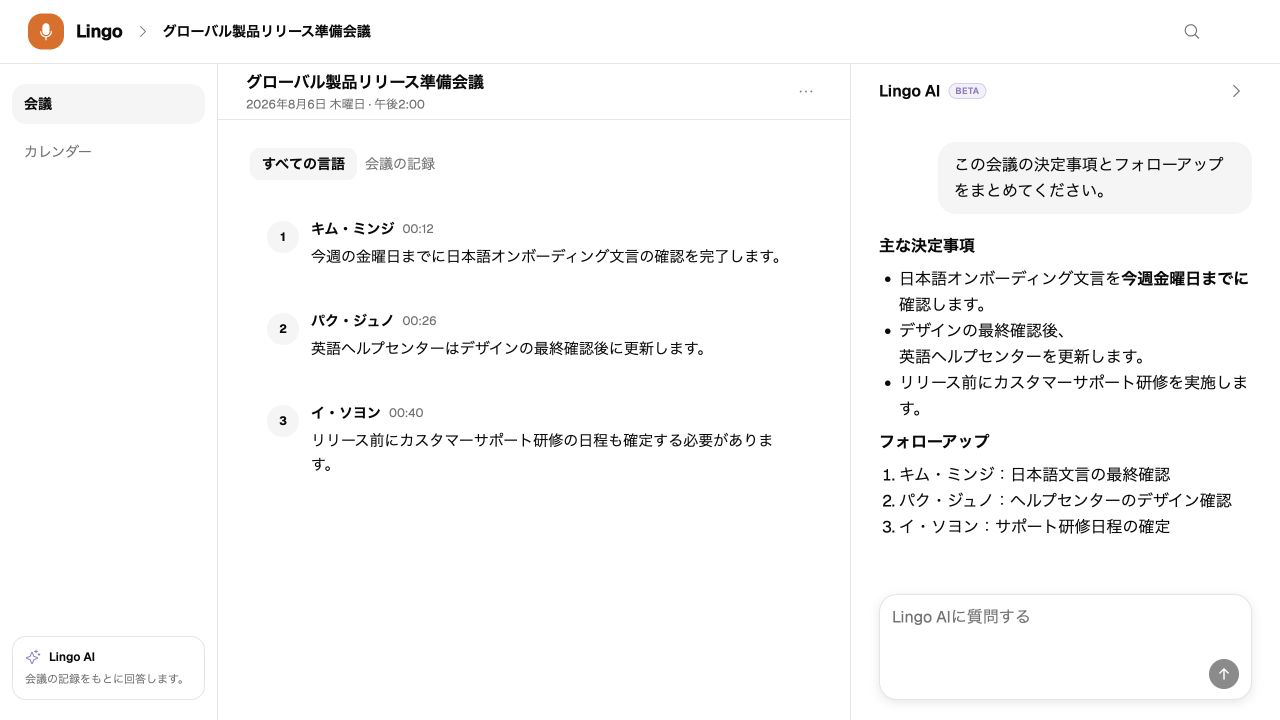
Lingo AI を開く
Lingo AI は次の画面で利用できます。
- 進行中の会議画面
- 終了した会議の詳細画面
会議画面の右側にある Lingo AI の顔アイコンのボタンを選択すると、Lingo AI パネルが開きます。パネルを閉じるには、ヘッダーの折りたたみボタンを選択します。回答の生成中にパネルを折りたたんでも生成は継続し、完了すると Lingo AI ボタンに新しい回答があることが表示されます。
デスクトップでは会議記録と Lingo AI パネルが並んで表示されます。パネルの左端をドラッグすると幅を調整できます。モバイルでは Lingo AI が画面幅全体のパネルとして開きます。
おすすめの質問を使用する
新しいチャットには、よく使う質問が表示されます。選択すると、その質問がすぐに送信されます。
| おすすめの質問 | 説明 |
|---|---|
| 会議の要約 | 主な議論と結論を簡潔にまとめます。 |
| 決定事項 | 確定した決定と未確定の議論を区別します。 |
| アクションアイテム | 自分に割り当てられた作業と期限を、曖昧な内容を推測せずに整理します。 |
自由に質問する
- パネル下部のLingo AI に質問に質問を入力します。
- 質問を送信を選択します。
- 生成された回答が順に表示されます。
回答の生成中に回答を停止を選択すると生成を中断できます。生成に失敗した場合は、もう一度を選択するか質問を再送信します。
会議記録から確認できる情報について具体的に質問すると、回答を活用しやすくなります。たとえば、次のように質問できます。
- この会議で変更されたスケジュールだけをまとめてください。
- 担当者、フォローアップ、期限を表にしてください。
- 顧客からの懸念と回答を分けて整理してください。
特定の会議内容を添付して質問する
会議記録から1つ以上の発話ブロックを選択すると、その内容を質問の参考情報として添付できます。進行中の会議では、テキストが確定した発話ブロックを選択できます。
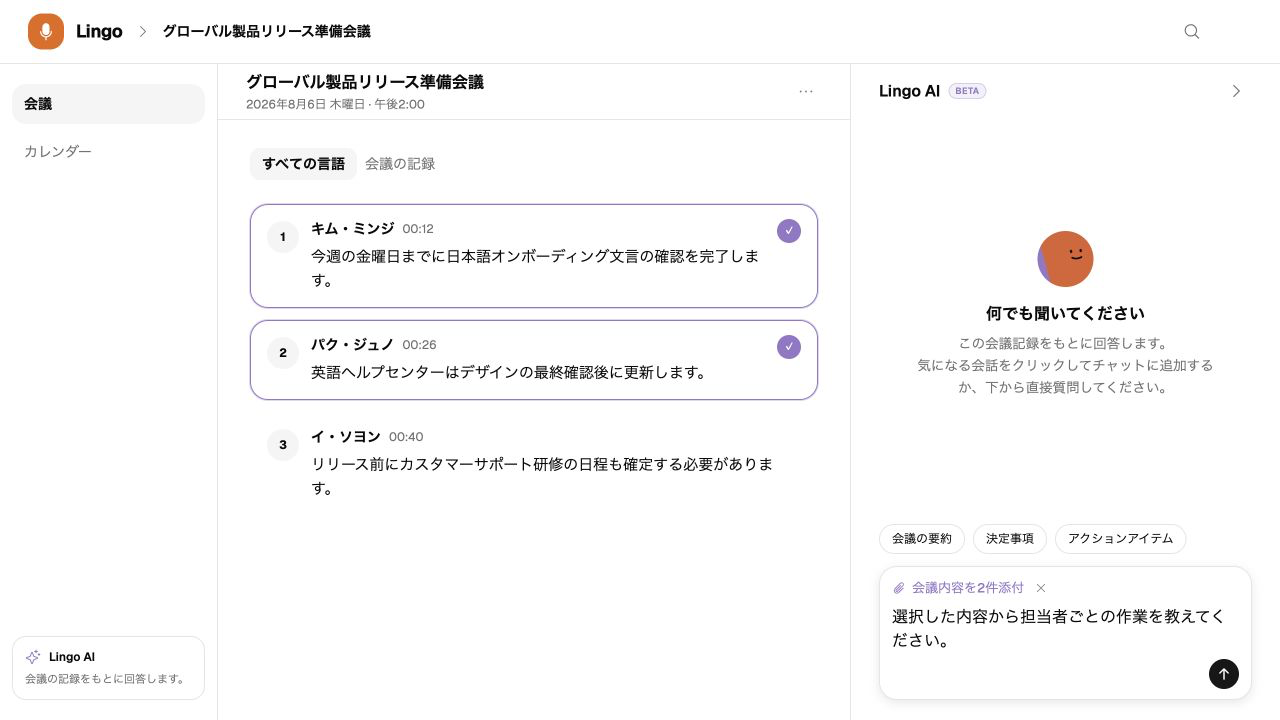
- 会議記録で質問に使用する発話ブロックを選択します。
- 必要に応じて、ほかの発話も続けて選択します。
- Lingo AI が折りたたまれている場合は、選択バーのAI に質問を選択します。
- 入力欄の上に会議内容 N 件を添付と表示されていることを確認します。
- 質問を入力して送信します。
添付表示を選択すると、話者と添付内容を確認できます。各項目の削除ボタンで1件だけ除外するか、選択をすべて解除ですべての添付を削除できます。
発話を添付すると、質問の参考範囲を絞り込めます。会議全体について回答させる場合は、発話を添付せずに質問してください。
AIP Agent と一緒に質問する
設定で有効にした AIP Agent を質問に選択すると、会議内容を他の業務システムの情報と組み合わせたり、フォローアップ作業を依頼したりできます。
- 入力欄の左側にある + ボタンを選択します。
- エージェントで 1 つ以上の AIP Agent を選択します。
@と名前を入力して検索することもできます。 - 必要な作業と対象システムを記載して送信します。
1 つの質問で最大 10 個の AIP Agent を選択できます。質問に関係しない AIP Agent は呼び出されない場合があります。設定と選択方法については、AIP Agentを参照してください。
ファイルを添付する
入力欄の左側にある + ボタンを選択し、ファイルをアップロードから音声、画像、テキスト、その他のファイルを添付できます。ファイルカードが準備完了になってから質問を送信してください。
対応形式の画像とテキストはプレビューできます。PDF、スプレッドシート、圧縮ファイルなどは、ダウンロード専用のカードとして表示される場合があります。AIP Agent が返したファイルも、回答内でプレビューまたはダウンロードできます。
チャットをリセットする
質問と回答が作成された後、上部のごみ箱ボタンまたはその他の操作メニューからLingo AI チャットをリセットを選択できます。
リセットすると、その会議で Lingo AI とやり取りした質問と回答がすべて削除されます。元の会議記録と翻訳は削除されません。回答の生成中は、生成が完了してからリセットできます。
AI要約との違い
会議詳細画面のAI要約は、定義済みテンプレートまたはカスタムプロンプトから1つの要約結果を作成する機能です。Lingo AIは、自由な質問や追加質問、選択した発話に絞った質問に適しています。
| 機能 | 適した用途 |
|---|---|
| AI要約 | 要約、議事録、アクションアイテムなど、決まった形式の結果を一度に作成する |
| Lingo AI | 複数の質問や追加質問を通して会議内容を確認する |
問題が発生した場合
| 状況 | 確認する内容 |
|---|---|
| 回答を生成できない | 少し待ってからもう一度を選択するか、質問を再送信します。 |
| 接続の復旧メッセージが表示される | ネットワーク接続が復旧するまで待ちます。Lingo が回答の完了状態を自動で確認します。 |
| クレジットが不足している | AIP で組織のクレジットを追加し、回答生成を再試行します。 |