ホーム
ホームでは、会議を開始し、開始前または進行中の会議を確認できます。
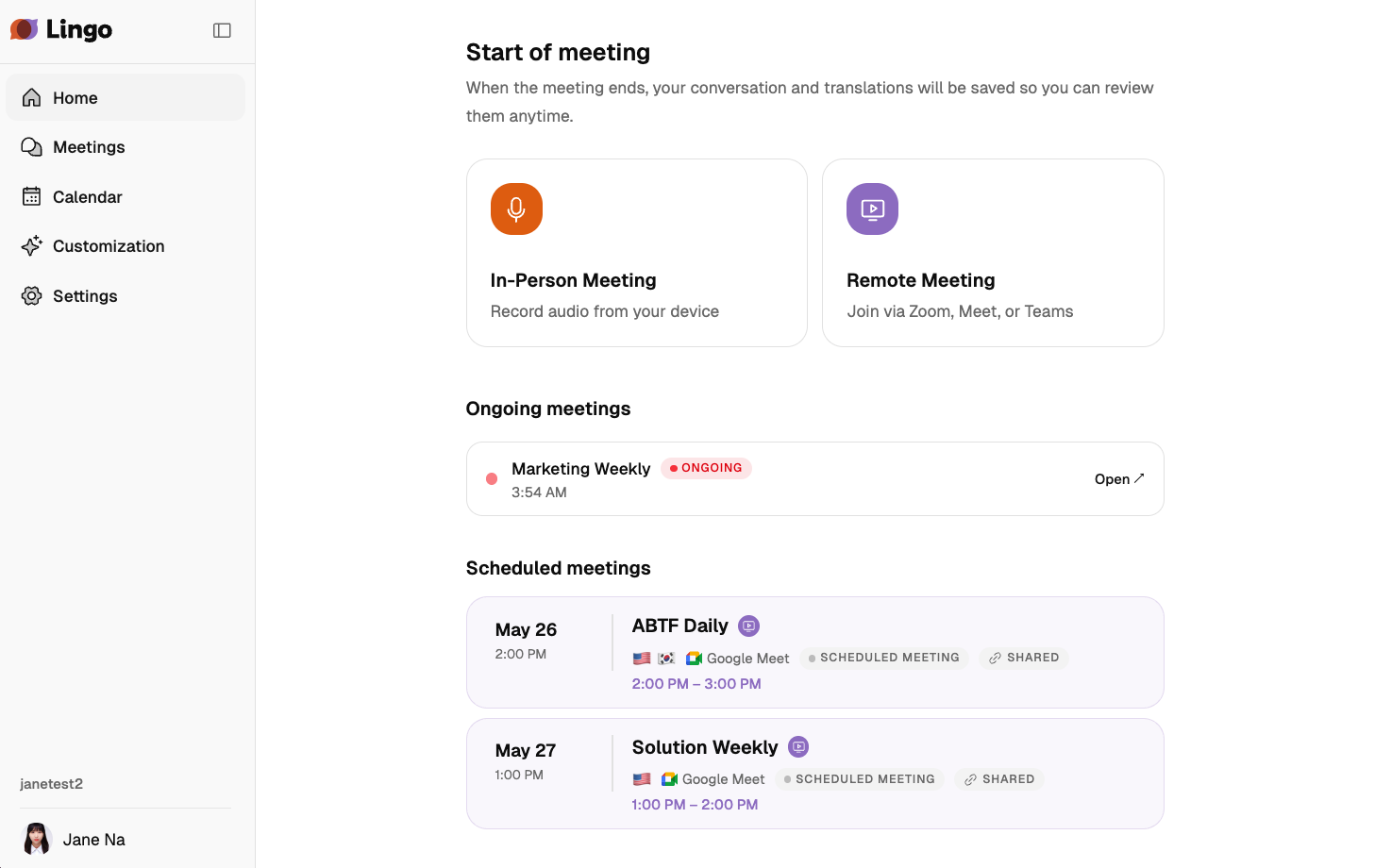
会議を開始する
ページ上部のカードから会議方式を選択します。
対面会議
使用中の端末のオーディオを使って会議を記録します。
| 項目 | 説明 |
|---|---|
| オーディオソース | マイク、画面オーディオ、マイク+画面 から選択します。ブラウザが画面オーディオ共有に対応していない場合、画面関連のオプションは表示されません。 |
| マイク | マイクを使用する場合は、接続されているマイクのいずれかを選択します。 |
| 会議名 | 会議タイトルを入力します。空欄の場合は、現在の日付と時刻から名前が作成されます。 |
| 元の言語 | 会議で実際に話す言語を最大 3 つまで選択します。 |
| リアルタイム翻訳を有効化 | 元の言語として認識された発言を、他の選択言語でも表示します。オンにすると、会議画面で原文テキストと翻訳テキストを一緒に確認できます。 |
| 参加者による翻訳言語の選択を許可 | リアルタイム翻訳を有効にすると表示されます。共有閲覧者が会議設定以外の対応言語を選択できるようにします。 |
| カスタムキーワード | この会議で使用する用語集として自分のキーワードまたは組織キーワードを選択します。 |
作成を選択すると会議画面が開きます。対面会議は、会議画面で録音開始を選択すると開始されます。
リモート会議
Lingo がリモート会議 URL に参加して会議を記録します。
| 項目 | 説明 |
|---|---|
| 会議URL | Zoom、Google Meet、MS Teams の URL を入力します。 |
| 会議名 | 会議タイトルを入力します。空欄の場合は、現在の日付と時刻から名前が作成されます。 |
| 元の言語 | 会議で実際に話す言語を最大 3 つまで選択します。 |
| リアルタイム翻訳を有効化 | 元の言語として認識された発言を、他の選択言語でも表示します。オンにすると、会議画面で原文テキストと翻訳テキストを一緒に確認できます。 |
| 参加者による翻訳言語の選択を許可 | リアルタイム翻訳を有効にすると表示されます。共有閲覧者が会議設定以外の対応言語を選択できるようにします。 |
| カスタムキーワード | この会議で使用する用語集として自分のキーワードまたは組織キーワードを選択します。 |
| Lingo の参加タイミング | 今すぐまたは後でから選択します。今すぐを選択すると、作成後に Lingo がすぐ会議に参加します。後でを選択すると、会議は予約状態で保存され、後からLingo を今すぐ参加で開始できます。 |
Lingo がリモート会議への入室を待機している場合は、ホストの承認待ちと表示されます。ホストが参加を承認すると記録が始まります。
オーディオファイルのアップロード
録音済みのオーディオファイルをアップロードして、音声記録を作成できます。
- ホームの オーディオをアップロード カードを選択します。
- ファイルをドラッグ&ドロップするか、アップロード領域を選択してファイルを指定します。
- 会議名 を確認します。初期状態ではファイル名が自動入力され、必要に応じて変更できます。
- ファイルで使用されている 言語 を最大3つまで選択します。
- アップロードを開始 を選択します。
アップロードを開始すると会議詳細画面に移動します。ファイル転送が完了すると文字起こしが自動的に開始され、完了した音声記録が同じ画面に表示されます。
| 項目 | 説明 |
|---|---|
| 対応形式 | MP3、M4A、WAV、OGG、FLAC、AAC |
| 最大ファイルサイズ | 500MB |
| 言語 | オーディオで実際に使用されている言語を最大3つまで選択します。 |
アップロード中は進行状況が表示されます。別のLingo画面に移動してもアップロードは続行されますが、アップロードを開始したブラウザタブを閉じたり再読み込みしたりすると中断されます。
アップロードまたは文字起こしに失敗した場合は、会議詳細画面で ファイルを再アップロード または 再試行 を選択します。同じファイルで失敗が続く場合は、ファイルの破損やコーデックの対応状況を確認してください。
リアルタイム通訳
リアルタイム通訳 は、マイクを押しながら話し、指を離すと翻訳された音声をすぐに聞ける通訳モードです。
ホームの リアルタイム通訳 カードを選択すると、全画面の通訳画面が開きます。言語、出力ボイス、デバイスを設定し、マイクボタンを押しながら話します。詳しい使い方はリアルタイム通訳で確認してください。
自分の会議
自分の会議には、自分が作成した会議のうち、開始前または進行中の会議が表示されます。各行で日時、会議タイトル、会議タイプ、所有者を確認できます。会議を選択すると、その会議画面が開きます。終了した会議記録は会議メニューで確認してください。
カレンダー会議
カレンダー会議には、接続済みカレンダーの予定のうち、Lingo の参加が設定されている会議が表示されます。日時、会議タイトル、リモート会議のプラットフォームを確認でき、会議を選択すると Lingo の会議画面が開きます。表示する会議がない場合やカレンダー接続が必要な場合は、カレンダーへを選択して予定と自動参加設定を管理してください。