リアルタイム通訳
リアルタイム通訳は、マイクボタンを押している間の音声を認識し、ボタンを離すと選択した言語に翻訳して音声で再生する機能です。短い会話や対面で交互に話す場面に適しています。
リアルタイム通訳は Beta 機能で、組織の AIP クレジットを使用します。
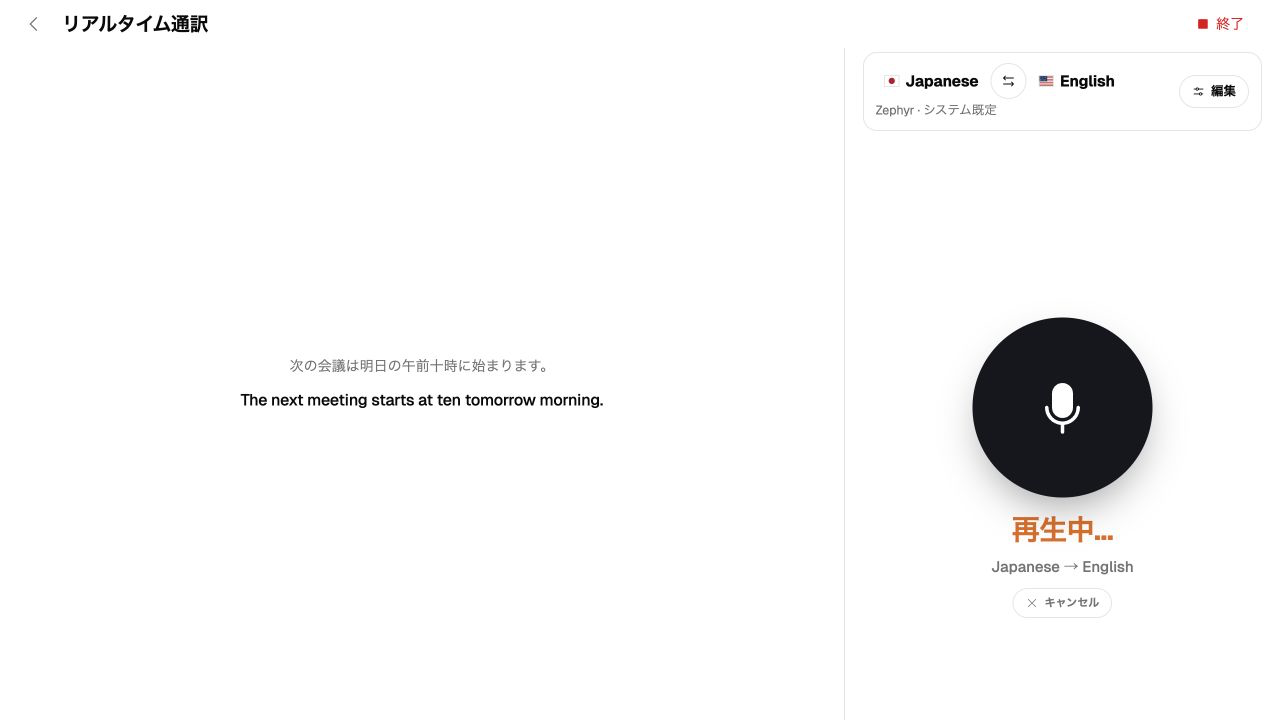
リアルタイム通訳を開始する
- ホームの会議開始エリアでリアルタイム通訳を選択します。
- 初回利用時にブラウザからマイクへのアクセスを求められたら、許可を選択します。
- 画面上部であなたの言語、相手の言語、出力ボイス、マイクを確認します。
- 中央のマイクボタンを押したまま話します。
- 話し終わったらボタンを離します。
- 翻訳された文章が表示され、相手の言語の音声で再生されます。
以前に利用したことがある場合は、最後に使用した言語の組み合わせと出力ボイスが復元されます。
通訳する
1回の発話は、次の状態で処理されます。
| 画面の状態 | 説明 |
|---|---|
| 接続中… | 通訳に必要な接続とマイクを準備しています。 |
| 押して話す | 通訳できる状態です。マイクボタンを押したまま話します。 |
| 聞いています | 音声を入力しています。話し終わるまでボタンを押し続けます。 |
| 翻訳中… | 入力音声を文字に変換して翻訳しています。 |
| 再生中… | 翻訳結果を表示し、選択したボイスで再生しています。 |
翻訳中または再生中にキャンセルを選択すると、現在の処理を停止して再び話せる状態に戻ります。再生中にマイクボタンを押すと、再生を中断して新しい発話を開始できます。
ボタンを押す時間が短すぎる場合や周囲の騒音が大きい場合は、音声を検出できないことがあります。聞き取れませんでしたと表示されたら、ボタンを少し長く押してはっきりと話し、もう一度を選択してください。
言語、ボイス、デバイスを設定する
画面上部には、現在の言語の組み合わせ、出力ボイス、マイクが表示されます。言語の間にある切り替えボタンを選択すると、あなたの言語と相手の言語をすぐに入れ替えられます。
通訳中に設定を変更するには、編集を選択します。
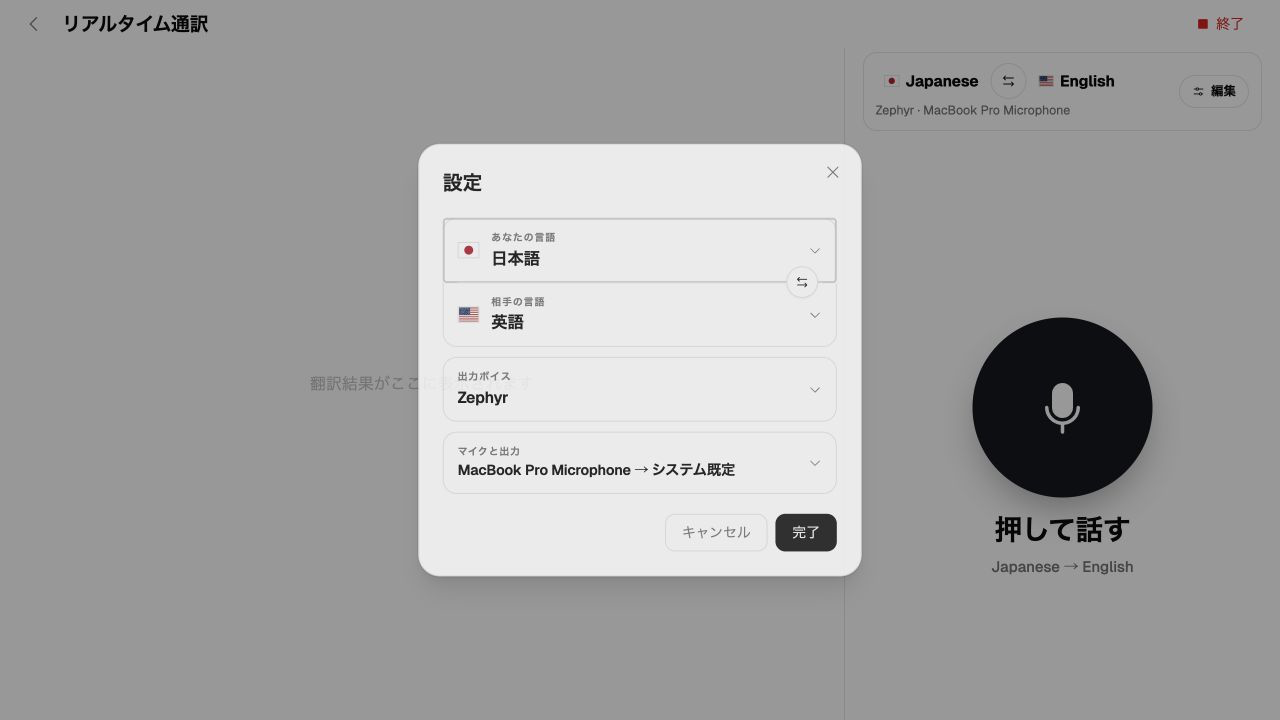
| 項目 | 説明 |
|---|---|
| あなたの言語 | 自分が話す言語を選択します。 |
| 相手の言語 | 翻訳結果を表示して再生する言語を選択します。あなたの言語と同じ言語は選択できません。 |
| 言語を入れ替える | あなたの言語と相手の言語を入れ替えます。 |
| 出力ボイス | 翻訳音声を再生するボイスを選択します。再生ボタンがあるボイスはサンプルを確認できます。 |
| マイクと出力 | 使用するマイクと出力デバイスを選択します。マイクが許可されている場合は入力レベルも確認できます。 |
変更を適用するには完了を選択します。キャンセルするか設定画面を閉じると、以前の設定が維持されます。
利用可能な言語は、注意事項の対応言語で確認できます。
通訳を終了する、または画面を離れる
通訳を完全に終了するには、右上の終了を選択します。終了した通訳は会議に記録として保存されます。
左上の戻るボタンで画面だけを離れた場合、通訳セッションはすぐには終了せず、一時的に維持されます。ホームで再びリアルタイム通訳を選択すると、次の操作を選べます。
- 続ける:進行中の通訳画面に戻ります。
- 新しく開始:既存の通訳を終了して新しい通訳を開始します。
- キャンセル:案内を閉じてホームに戻ります。
通訳記録を確認する
終了した通訳は、会議のすべての会議一覧に保存されます。会議タイプのフィルターでリアルタイム通訳を選択すると、通訳記録だけを表示できます。
通訳記録の詳細画面では、次の操作ができます。
- 各発話の原文と翻訳を確認する
- 公開共有リンクを作成する
- 音声記録をダウンロードする
- 記録を削除する
問題が発生した場合
| 状況 | 確認する内容 |
|---|---|
| マイクへのアクセスがブロックされている | ブラウザまたはデバイスの設定で Lingo のマイクを許可し、マイクを再接続します。 |
| 聞き取れませんでしたと表示される | ボタンを少し長く押し、マイクの近くではっきりと話します。 |
| 接続が切れた | ネットワークを確認し、通訳画面を終了してから再度開始します。 |
| クレジットが不足している | AIP で組織のクレジットを追加してから再試行します。 |