홈
홈은 Lingo에서 회의를 시작하고 현재 상태를 확인하는 화면입니다.
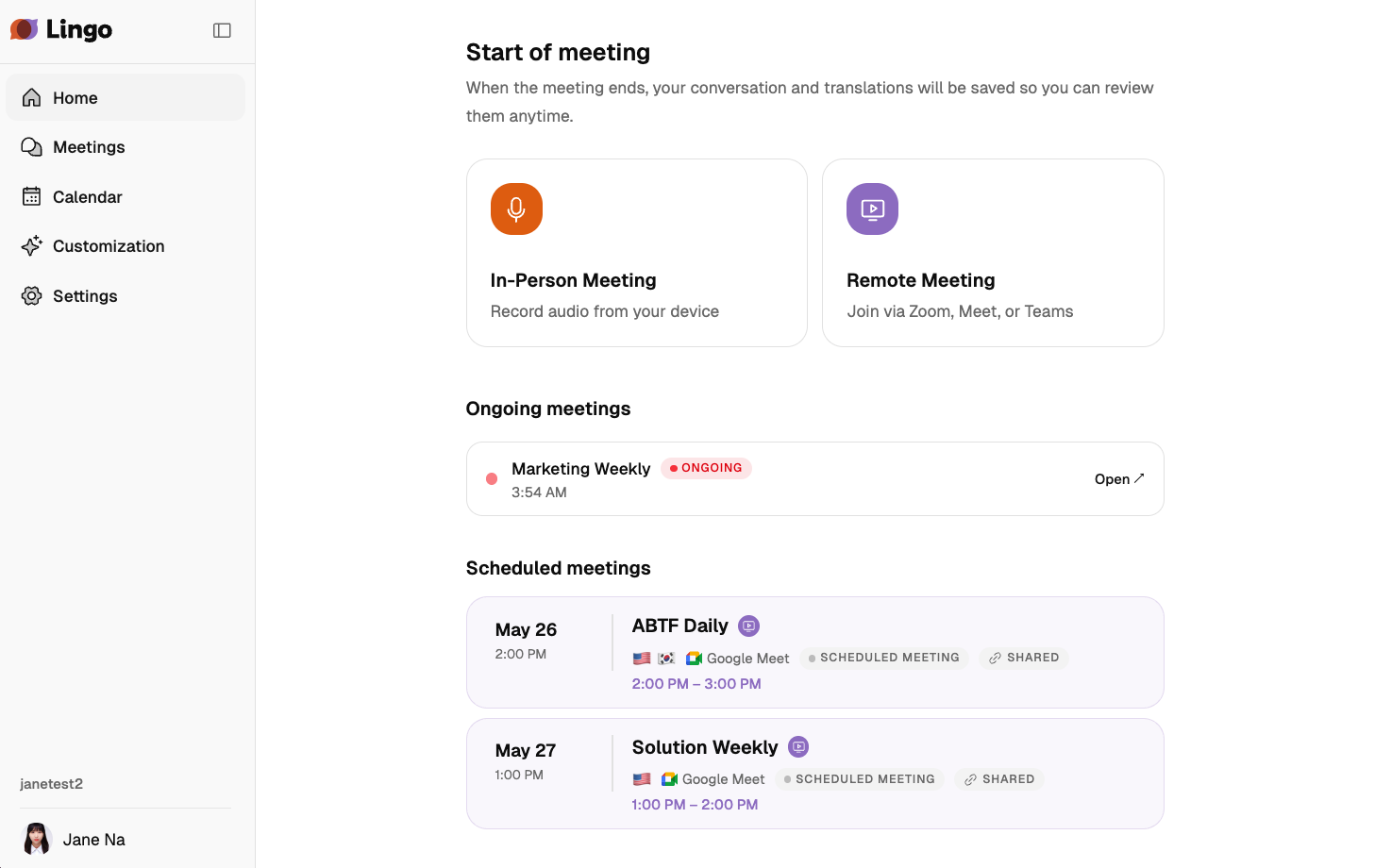
회의 시작
상단의 회의 시작 영역에서 회의 방식을 선택합니다.
대면 회의
현재 기기의 오디오를 사용해 회의를 기록합니다.
| 항목 | 설명 |
|---|---|
| 오디오 소스 | 마이크, 화면 오디오, 마이크 + 화면 중 선택합니다. 브라우저가 화면 오디오 공유를 지원하지 않으면 화면 관련 옵션은 표시되지 않습니다. |
| 마이크 | 마이크를 사용하는 경우 연결된 마이크 중 하나를 선택합니다. |
| 회의 이름 | 회의 제목을 입력합니다. 비워두면 현재 날짜와 시간으로 이름이 만들어집니다. |
| 원본 언어 | 회의에서 실제로 말할 언어를 최대 3개까지 선택합니다. |
| 실시간 번역 활성화 | 원본 언어로 인식된 발언을 다른 선택 언어로 함께 표시합니다. 켜면 회의 화면에서 원문 텍스트와 번역 텍스트를 같이 확인할 수 있습니다. |
| 참여자 번역 언어 선택 허용 | 실시간 번역을 켰을 때 표시됩니다. 공유 열람자가 회의 설정 언어 외의 지원 언어를 선택할 수 있게 합니다. |
| 맞춤 키워드 | 내 키워드 또는 조직 키워드 중 이 회의에 사용할 용어집을 선택합니다. |
만들기를 누르면 회의 화면으로 이동합니다. 대면 회의는 회의 화면에서 녹음 시작을 눌러야 시작됩니다.
원격 회의
Lingo가 원격 회의 URL에 참여해 회의를 기록합니다.
| 항목 | 설명 |
|---|---|
| 회의 URL | Zoom, Google Meet, MS Teams URL을 입력합니다. |
| 회의 이름 | 회의 제목을 입력합니다. 비워두면 현재 날짜와 시간으로 이름이 만들어집니다. |
| 원본 언어 | 회의에서 실제로 말할 언어를 최대 3개까지 선택합니다. |
| 실시간 번역 활성화 | 원본 언어로 인식된 발언을 다른 선택 언어로 함께 표시합니다. 켜면 회의 화면에서 원문 텍스트와 번역 텍스트를 같이 확인할 수 있습니다. |
| 참여자 번역 언어 선택 허용 | 실시간 번역을 켰을 때 표시됩니다. 공유 열람자가 회의 설정 언어 외의 지원 언어를 선택할 수 있게 합니다. |
| 맞춤 키워드 | 내 키워드 또는 조직 키워드 중 이 회의에 사용할 용어집을 선택합니다. |
| Lingo 참여 시점 | 지금 바로 또는 나중에 중 선택합니다. 지금 바로를 선택하면 만들기 후 Lingo가 즉시 회의에 참여합니다. 나중에를 선택하면 회의가 예약 상태로 저장되고, 나중에 Lingo 지금 참여로 시작할 수 있습니다. |
원격 회의에서 Lingo가 회의에 들어가기 전 대기 중이고 아직 호스트의 초대 승인을 받지 못하면 호스트의 승인 대기 중 상태로 표시됩니다.
오디오 파일 업로드
녹음이 끝난 오디오 파일을 올려 음성 기록을 만들 수 있습니다.
- 홈의 오디오 업로드 카드를 선택합니다.
- 파일을 끌어다 놓거나 업로드 영역을 선택해 파일을 고릅니다.
- 회의 이름을 확인합니다. 처음에는 파일 이름이 자동으로 입력되며, 필요하면 수정할 수 있습니다.
- 파일에서 사용한 언어를 최대 3개까지 선택합니다.
- 업로드 시작을 선택합니다.
업로드를 시작하면 회의 상세 화면으로 이동합니다. 파일 전송이 끝나면 전사가 자동으로 시작되고, 완료된 음성 기록이 같은 화면에 표시됩니다.
| 항목 | 설명 |
|---|---|
| 지원 형식 | MP3, M4A, WAV, OGG, FLAC, AAC |
| 최대 파일 크기 | 500MB |
| 언어 | 오디오에서 실제로 사용한 언어를 최대 3개까지 선택합니다. |
업로드 중에는 진행률이 표시됩니다. 다른 Lingo 화면으로 이동해도 업로드는 이어지지만, 업로드하던 브라우저 탭을 닫거나 새로고침하면 중단됩니다.
업로드나 전사에 실패하면 회의 상세 화면에서 파일 다시 올리기 또는 다시 시도를 선택합니다. 같은 파일이 계속 전사되지 않으면 파일 손상 여부와 코덱 지원 여부를 확인하세요.
실시간 통역
실시간 통역은 마이크를 누른 채 말하고, 손을 떼면 번역된 음성을 바로 들을 수 있는 통역 모드입니다.
홈의 실시간 통역 카드를 선택하면 전체 화면 통역 화면이 열립니다. 언어, 출력 목소리와 장치를 설정하고 마이크 버튼을 누른 채 말합니다. 자세한 사용법은 실시간 통역에서 확인하세요.
내 회의
내 회의에는 내가 직접 만든 회의 중 시작 전이거나 현재 진행 중인 회의가 표시됩니다. 각 행에서 날짜·시간, 회의 이름과 방식, 소유자를 확인할 수 있으며, 회의를 선택하면 해당 회의 화면으로 이동합니다. 종료된 회의 기록은 회의 메뉴에서 확인하세요.
캘린더 회의
캘린더 회의에는 연결된 캘린더 일정 중 Lingo 참여가 활성화된 회의가 표시됩니다. 날짜·시간, 회의 이름과 원격 회의 플랫폼을 확인하고, 회의를 선택해 Lingo 회의 화면으로 이동할 수 있습니다. 표시할 회의가 없거나 캘린더 연결이 필요한 경우 캘린더로 이동을 선택해 일정과 자동 참가 설정을 관리하세요.