設定
設定では、表示設定や会議の既定値を管理し、AIP Agent、自分のキーワード、組織管理の各画面を開けます。
ユーザーメニューで設定を選択すると自分の設定が開きます。Lingo に戻るには、設定サイドバー上部のワークスペースに戻るを選択します。
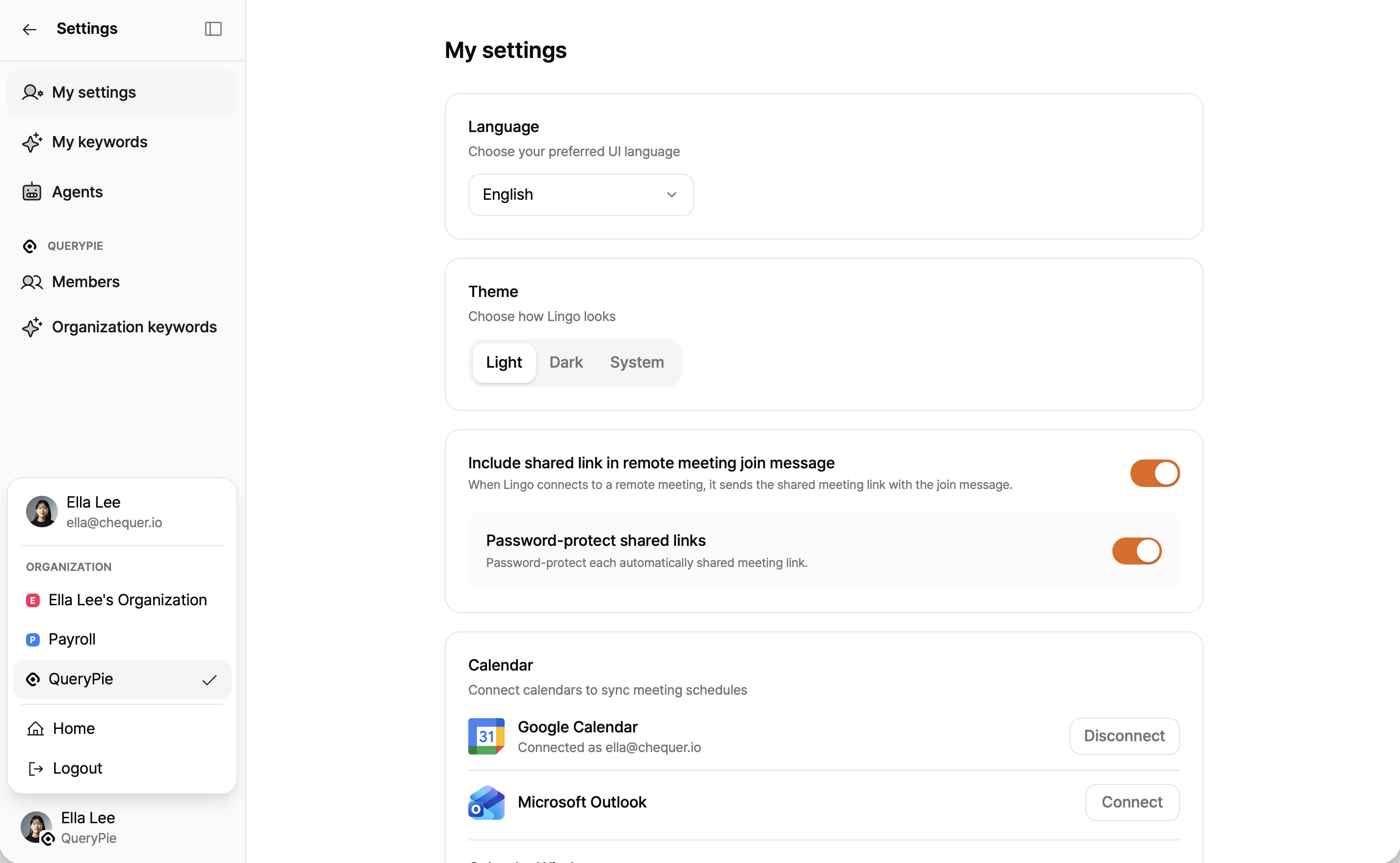
設定メニュー
| 区分 | メニュー | 説明 |
|---|---|---|
| 個人 | 自分の設定 | UI 言語、テーマ、カレンダー期間と接続、リモート共有の既定値を管理します。 |
| 個人 | 自分のキーワード | 自分の会議で使用する固有名詞と専門用語を管理します。 |
| 個人 | エージェント | Lingo AI で使用する AIP Agent を選択します。 |
| 組織 | メンバー管理 | 組織メンバーとロールを確認し、権限がある場合はロールを変更します。 |
| 組織 | 組織キーワード | 組織共通キーワードを確認し、権限がある場合は編集します。 |
モバイル画面では、設定ヘッダーのメニューボタンから設定メニューを開けます。
言語とテーマ
- 言語:Lingo UI で使用する韓国語、英語、日本語を選択します。変更はすぐに適用され、アカウントに保存されます。
- テーマ:ライト、ダーク、またはシステムテーマを選択します。
カレンダー表示期間
カレンダー表示期間では、カレンダー画面に何日先までの予定を表示するかを設定します。1、3、5、7、14、21、28 日から選択でき、既定値は 7 日です。
リモート会議の共有設定
Lingo がリモート会議に参加するとき、チャットメッセージに公開共有リンクを含めるよう設定できます。
- リモート会議の参加メッセージに共有リンクを含める:Lingo の参加時に共有リンクを送信します。
- 共有リンクをパスワードで保護:自動共有されるリンクをパスワードで保護します。
変更は以降の会議に適用されます。更新できなかった予定会議がある場合は件数が表示されます。
カレンダー接続
Google Calendar と Microsoft Outlook のアカウントを接続または解除します。
| 状態 | 表示 |
|---|---|
| 未接続 | 接続 |
| 接続済み | 接続メールアドレスと接続解除 |
| 認証期限切れまたは同期失敗 | エラーと再接続 |
| 接続中 | 設定中… |
認証が完了すると、会議 URL のある予定がカレンダーに表示されます。認証期限が切れた場合は再接続を選択してください。
関連ページ
Last updated on