설정
설정에서는 내 화면과 회의 기본 동작을 관리하고, AIP Agent·개인 키워드·조직 관리 화면으로 이동할 수 있습니다.
사용자 메뉴에서 설정을 선택하면 내 설정이 열립니다. 워크스페이스로 돌아가려면 설정 사이드바 위의 워크스페이스로 돌아가기를 선택합니다.
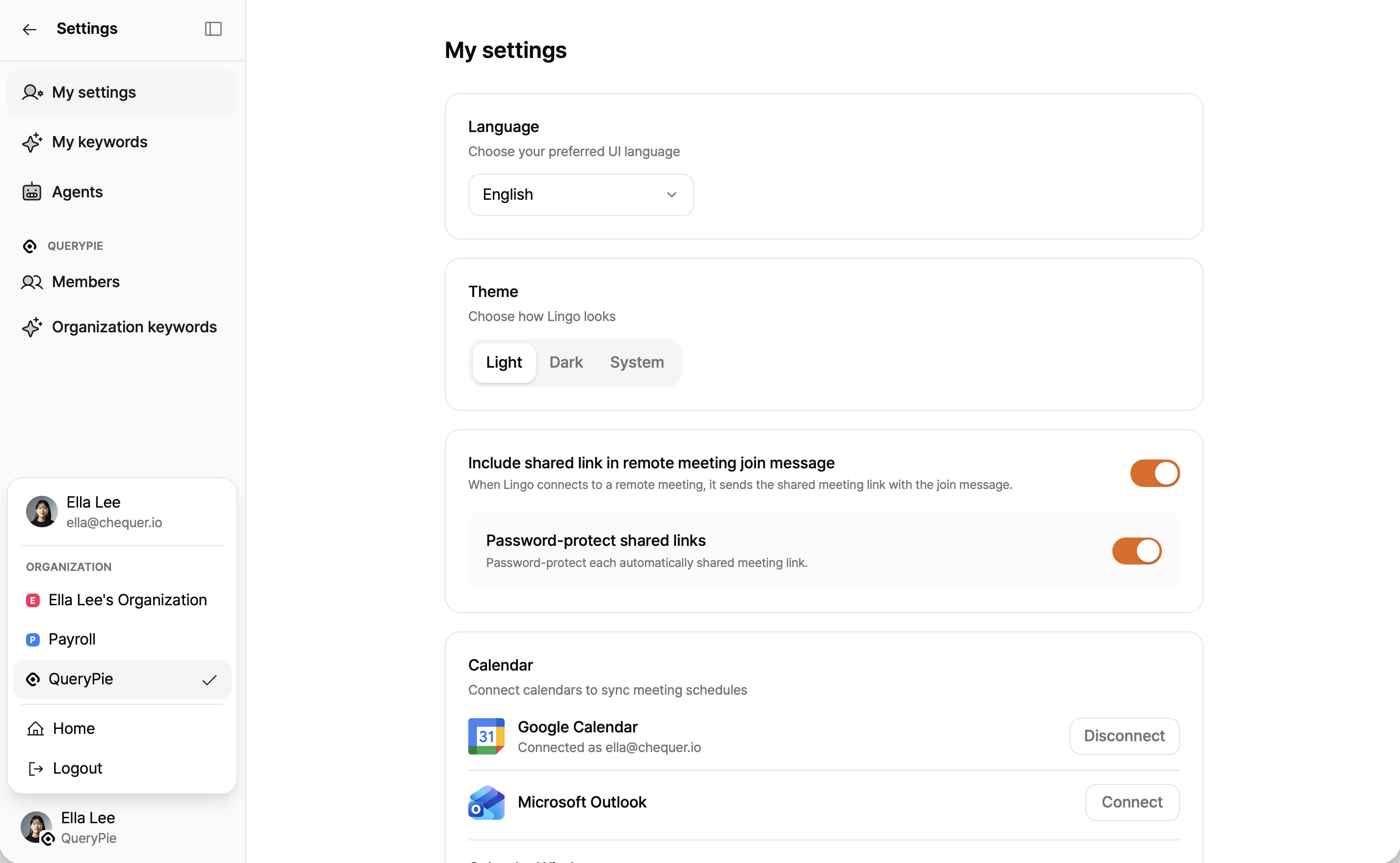
설정 메뉴
| 구분 | 메뉴 | 설명 |
|---|---|---|
| 개인 | 내 설정 | UI 언어, 테마, 캘린더 기간과 연결, 원격 공유 기본값을 관리합니다. |
| 개인 | 내 키워드 | 개인 회의에 사용할 고유명사와 전문 용어를 관리합니다. |
| 개인 | 에이전트 | Lingo AI에서 사용할 AIP Agent를 선택합니다. |
| 조직 | 멤버 관리 | 조직 멤버와 역할을 확인하고, 권한이 있으면 역할을 변경합니다. |
| 조직 | 조직 키워드 | 조직 공용 키워드를 확인하고, 권한이 있으면 편집합니다. |
모바일 화면에서는 설정 헤더의 메뉴 버튼으로 설정 메뉴를 열 수 있습니다.
언어와 테마
- 언어: Lingo UI에 사용할 한국어, 영어 또는 일본어를 선택합니다. 변경하면 화면에 바로 적용되고 계정에 저장됩니다.
- 테마: 라이트, 다크 또는 시스템 테마를 선택합니다.
캘린더 표시 기간
캘린더 표시 기간은 캘린더 화면에 며칠 뒤 일정까지 표시할지 정합니다. 1일, 3일, 5일, 7일, 14일, 21일 또는 28일을 선택할 수 있으며 기본값은 7일입니다.
원격 회의 공유 설정
원격 회의에 Lingo가 참여할 때 채팅 메시지에 공개 공유 링크를 포함하도록 설정할 수 있습니다.
- 원격 회의 입장 메시지에 공유 링크 포함: Lingo가 원격 회의에 입장할 때 공유 링크를 함께 보냅니다.
- 공유 링크 비밀번호 보호: 자동으로 공유되는 링크를 비밀번호로 보호합니다.
설정을 변경하면 이후 회의에 적용되며, 갱신하지 못한 예정 회의가 있으면 화면에 개수가 표시됩니다.
캘린더 연결
Google Calendar와 Microsoft Outlook 계정을 연결하거나 해제합니다.
| 상태 | 표시 |
|---|---|
| 연결 전 | 연결 |
| 연결됨 | 연결된 이메일 주소와 연결 해제 |
| 인증 만료 또는 동기화 실패 | 오류 메시지와 재연결 |
| 연결 처리 중 | 설정 중… |
인증이 완료되면 회의 URL이 있는 일정이 캘린더에 표시됩니다. 인증이 만료되면 재연결을 선택해 다시 인증하세요.
관련 페이지
Last updated on